
Comment exporter et analyser les frais associés à vos véhicules ?
Vous souhaitez mieux suivre les frais liés à vos véhicules de société ? Avec Mooncard, il est possible d’analyser vos dépenses de mobilité par véhicule, puis d’exporter ces données pour aller plus loin dans vos analyses. Cet article vous guide pas à pas pour utiliser cette fonctionnalité.
Étapes pour exporter et analyser vos frais de véhicules
Accéder à la rubrique "Véhicules professionnels"
-
Rendez-vous dans le menu Analyses puis cliquez sur Véhicules professionnels.
-
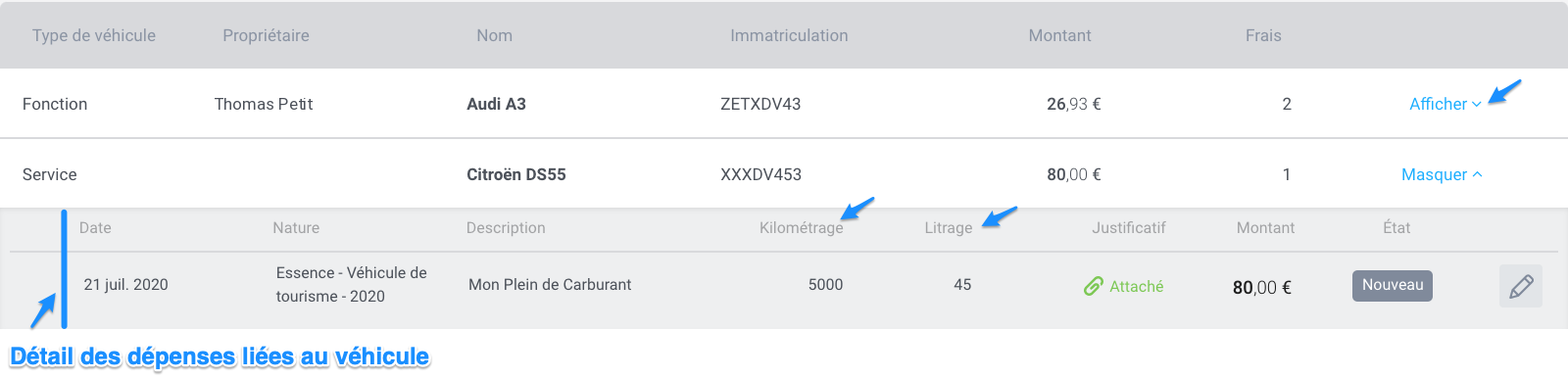
Vous visualisez en un coup d’œil le cumul des frais engagés par véhicule dans la colonne Montant.
-
Des informations complémentaires comme l’immatriculation du véhicule sont également rappelées.

-
Affiner votre analyse grâce aux filtres
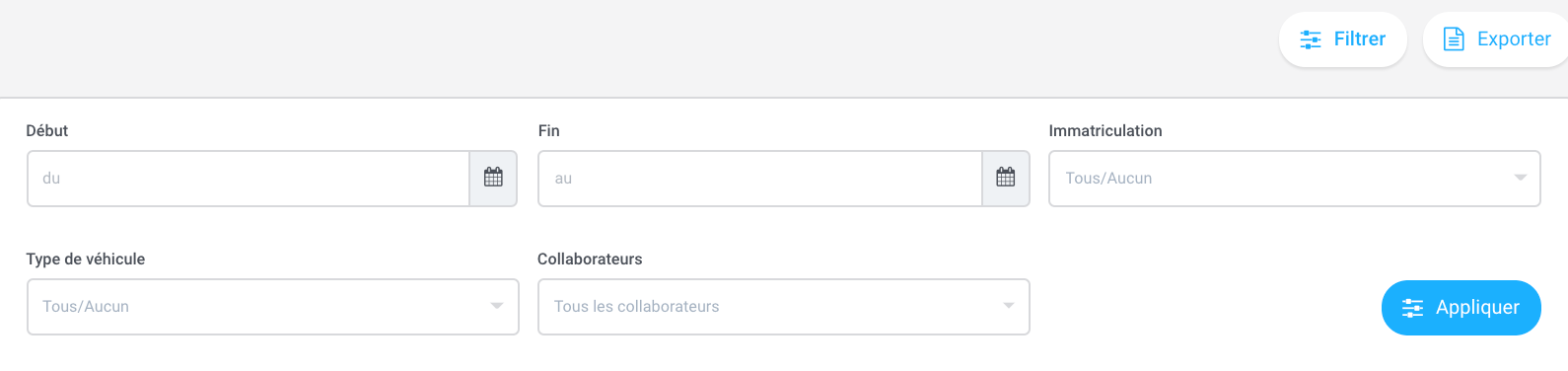
- Cliquez sur Filtrer pour sélectionner les critères de votre choix (ex. collaborateur, immatriculation).
- Une fois vos filtres définis, cliquez sur Appliquer pour afficher uniquement les dépenses correspondantes.
Consulter le détail des frais par véhicule
- Cliquez sur Afficher dans la synthèse d’un véhicule.
- Vous accédez à la liste complète des dépenses associées.
- Pour les frais de carburant, vous retrouvez des informations précieuses comme le kilométrage et le litrage.
Exporter vos données
- Cliquez sur Exporter : un fichier Excel reprenant le tableau affiché, avec toutes ses lignes, se télécharge.
- Pour exporter le détail des dépenses avec un modèle d’export (par exemple pour la comptabilité), cliquez sur Voir les dépenses : la liste des dépenses correspondantes s’ouvre, et vous pouvez y choisir votre modèle d’export.

💡Bon à savoir
- Les exports Mooncard sont disponibles dans différents formats, ce qui vous permet de retraiter vos données dans vos outils habituels (Excel, ERP, logiciel comptable…).
- Vous pouvez enregistrer vos filtres pour gagner du temps lors de vos prochaines analyses.
❓Mini-FAQ
➡️ Puis-je exporter uniquement les frais de carburant ?
Oui. En utilisant les filtres disponibles, vous pouvez isoler uniquement les dépenses liées au carburant.
➡️ Les exports incluent-ils le kilométrage et le litrage ?
Oui, ces informations apparaissent dès lors que la dépense est rattachée à un véhicule et concerne du carburant.
➡️ Que faire si l’export ne se télécharge pas ?
Vérifiez que votre navigateur n’a pas bloqué le téléchargement. Nous vous recommandons d’utiliser Google Chrome pour un fonctionnement optimal.
👉 En quelques clics, vous pouvez suivre précisément les frais associés à vos véhicules, comparer les usages et exporter vos données pour vos besoins d’analyse et de comptabilité.