
Comment paramétrer les cartes physiques Mooncard ?
💡 Par défaut, seul le Super Admin peut paramétrer les cartes Mooncard. Toutefois, vous pouvez autoriser d’autres collaborateurs à le faire en modifiant les permissions de leur rôle dans la solution, via le menu Espace Client > Rôles.
Les cartes physiques Mooncard sont totalement configurables en temps réel.
En tant qu’administrateur, vous pouvez définir des règles d’utilisation adaptées à vos besoins et à votre politique de dépenses. Cela vous permet de garder le contrôle tout en offrant de la flexibilité à vos collaborateurs.
💡 Vous pouvez également enregistrez vos paramètres d’utilisation de carte en tant que modèles et les appliquez à plusieurs collaborateurs (exemple : modèles de cartes selon les différentes fonctions de l’entreprise : commerciaux, consultant, techniciens, direction…)
Découvrez ci-dessous les différents paramètres disponibles et comment les activer.
1. Accéder aux cartes
Rendez-vous sur Espace Client > Cartes depuis votre espace Mooncard. Sélectionnez la carte que vous souhaitez paramétrer en cliquant sur ⚙️

2. Définir les plafonds de dépense autorisé
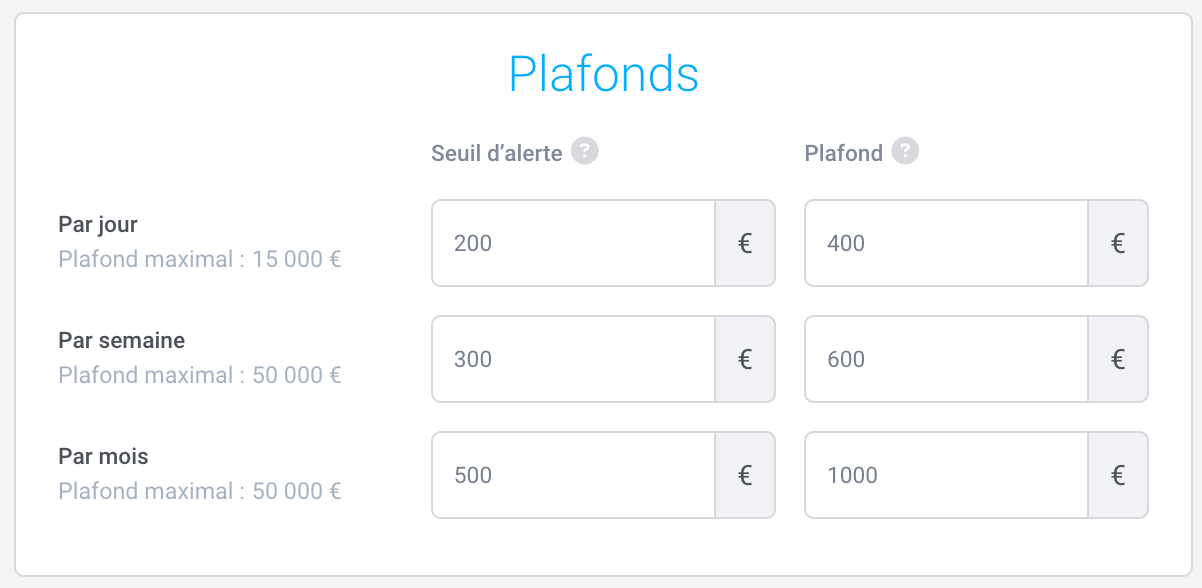
Vos cartes Mooncard sont associées à des plafonds de dépense pour sécuriser et encadrer leur utilisation. Ces plafonds peuvent être quotidiens, hebdomadaires ou mensuels.
-
Choisissez un plafond par jour, semaine ou mois.
A noter : Les pré-autorisations pour les pleins de carburant peuvent s'élever jusqu'à 800 € pour un véhicule léger et 1 100 € pour un poids lourd. Nous vous recommandons de fixer les plafonds en conséquence.
-
Configurez un seuil d’alerte pour prévenir le manager lorsque le collaborateur s’approche de la limite.
3. Programmer un calendrier d’utilisation
-
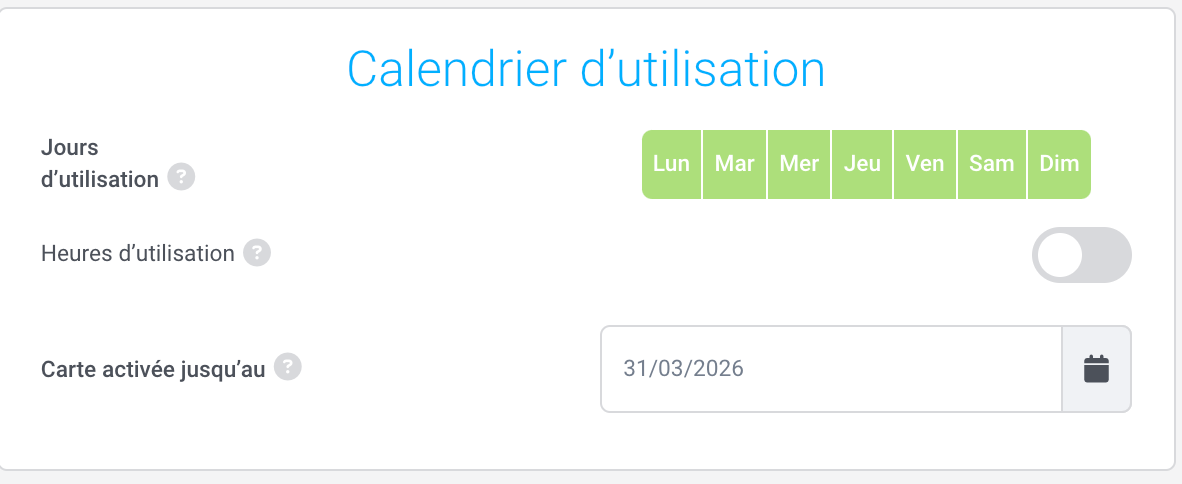
Définissez les jours autorisés (ex. : du lundi au vendredi).
-
Paramétrez une date de désactivation automatique (par ex : si vous connaissez la date de départ d’un collaborateur).
-
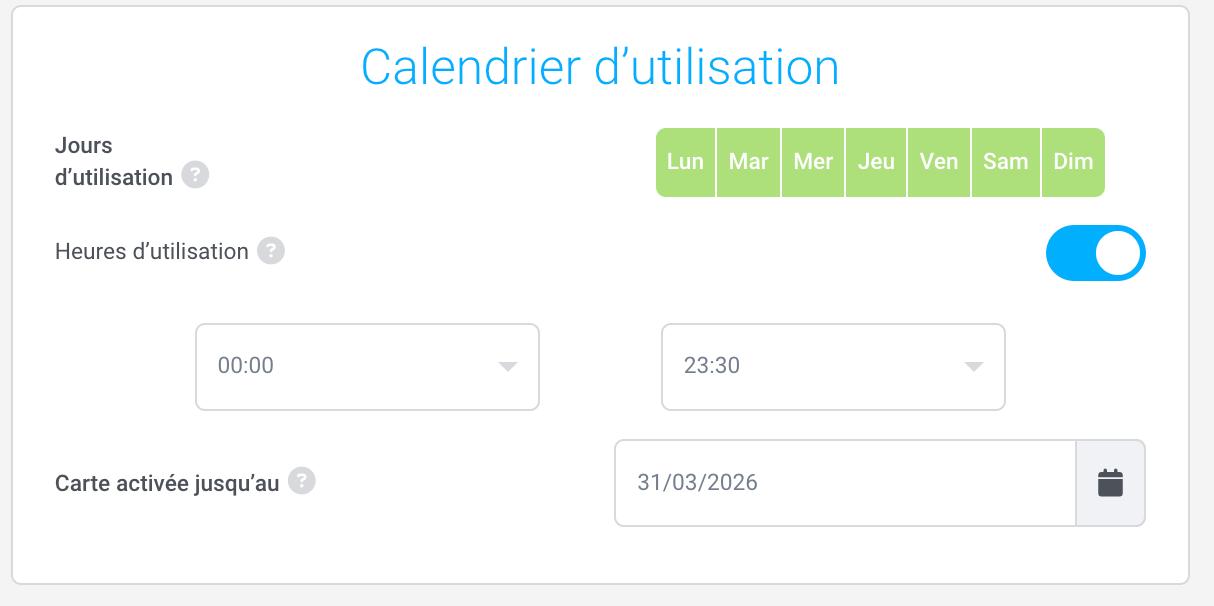
Limitez les horaires d’utilisation de la carte aux heures de votre choix (les heures sont sur le fuseau horaire de la France métropolitaine) :
4. Définir un seuil d’alerte et notifications
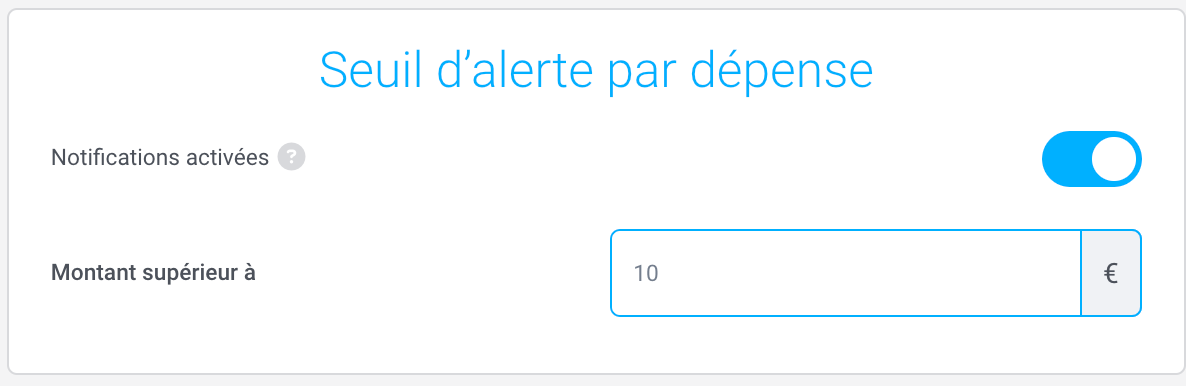
Ces messages permettent au manager de suivre les dépenses réalisées par les membres de son équipe et ce, à partir d’un certain montant, via le canal de son choix.
Pour que le manager puisse recevoir les alertes, l’administrateur doit définir le manager dans le profil du collaborateur directement la page Espace client > Gestion des utilisateurs.
-
Paramétrez un montant déclencheur (minimum 10 €).
-
Choisissez le canal de notification (SMS ou e-mail).
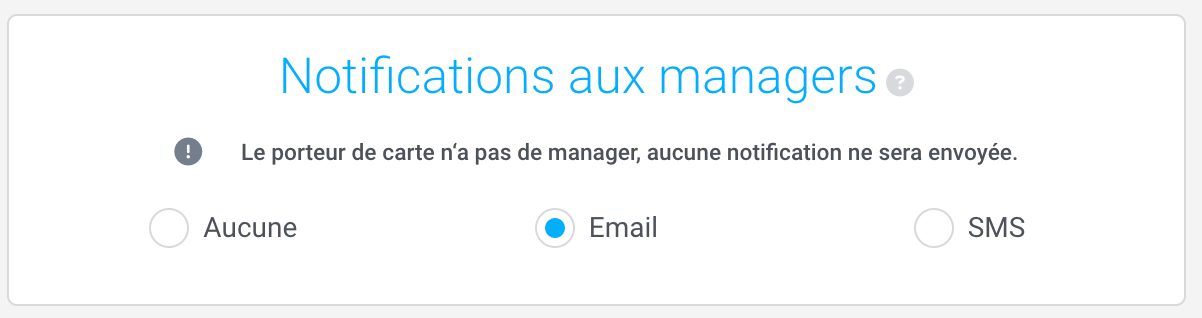
Ces messages permettent au manager de suivre les dépenses réalisées par les membres de son équipe et ce, à partir d’un certain montant, via le canal de son choix.\
5. Gérer les autorisations de natures de dépense
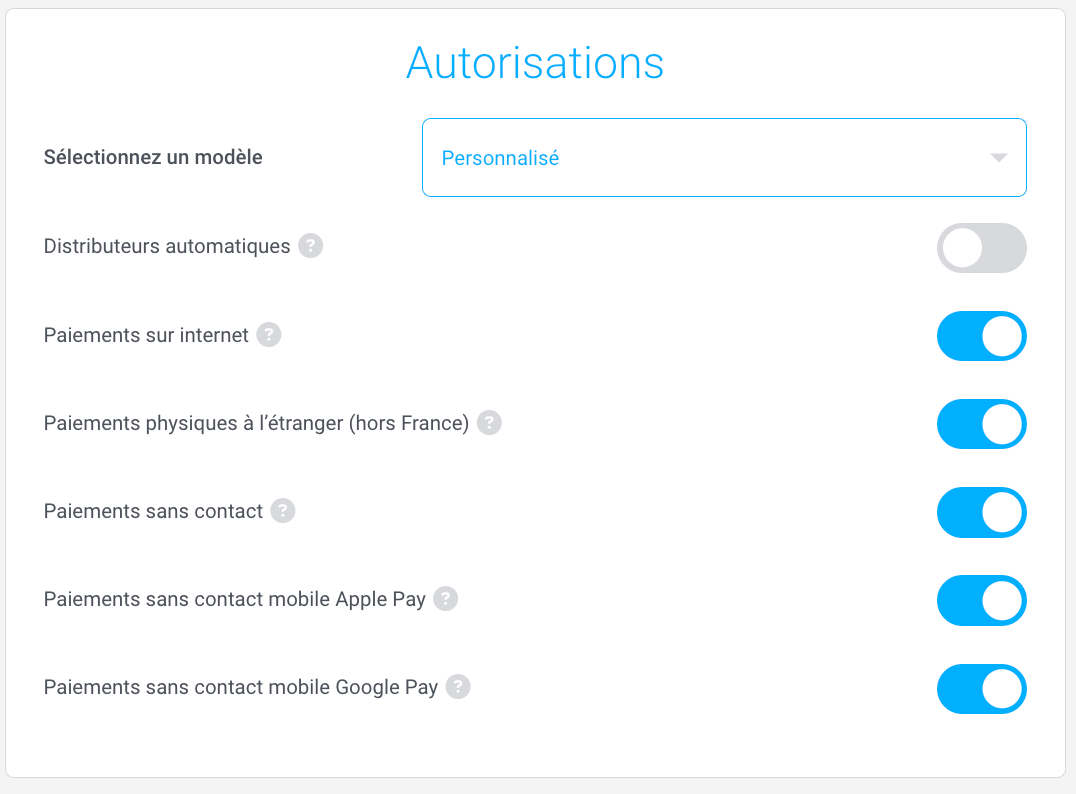
Les autorisations vous permettent de contrôler les natures de dépense pour chaque collaborateur en fonction de son profil et de votre politique de frais professionnels.
-
Activez ou désactivez certains types de dépenses (ex. : carburant, voyages, abonnements).
-
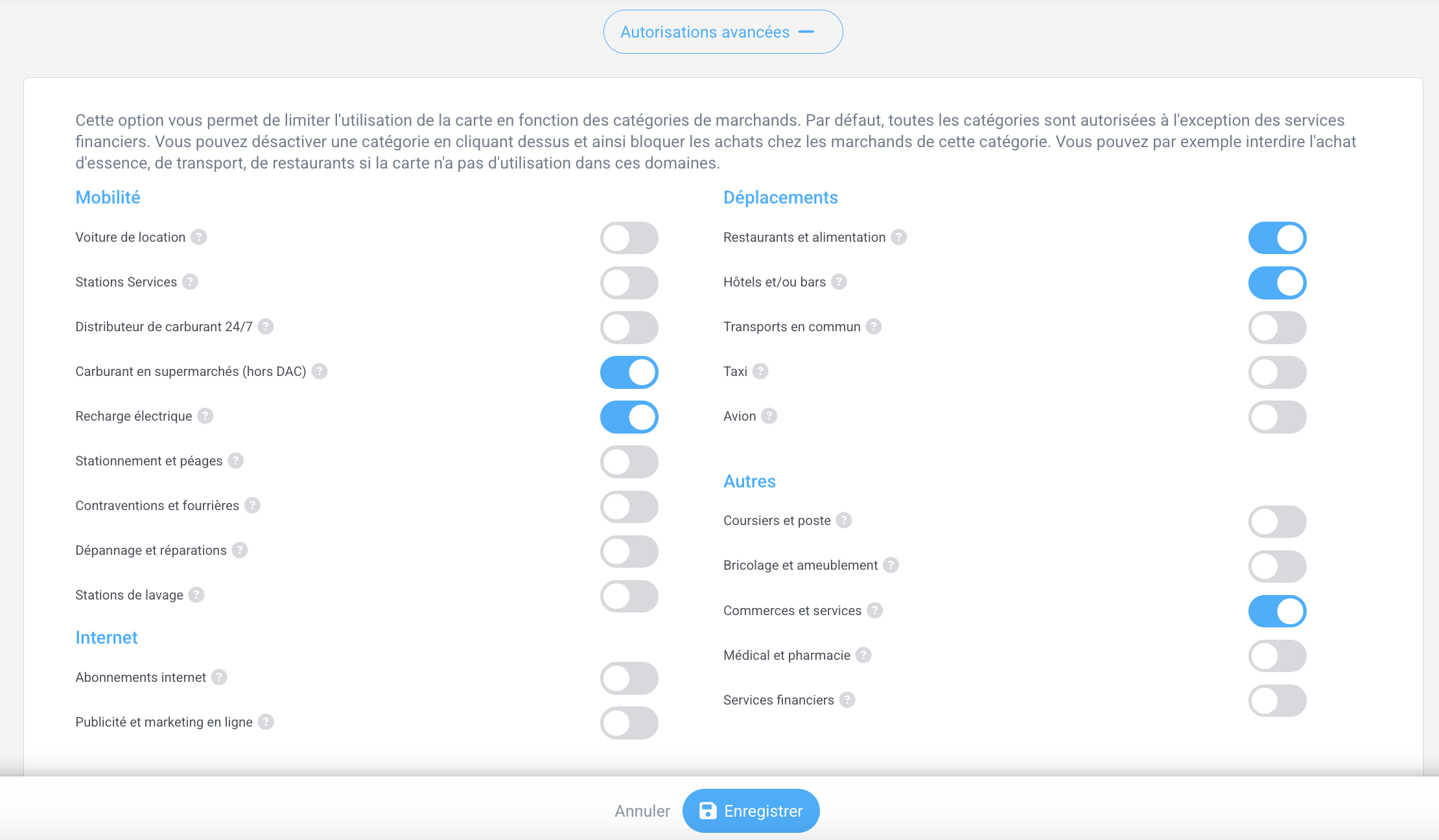
En bas de la page de paramétrage de la carte, cliquez sur “Autorisations avancées” pour limiter l’utilisation de la carte en fonction des catégories de marchands.
-
N’oubliez pas d’enregistrer vos modifications
6. Règle temporaire
💡 Cette fonctionnalité n’est disponible que pour les cartes activées
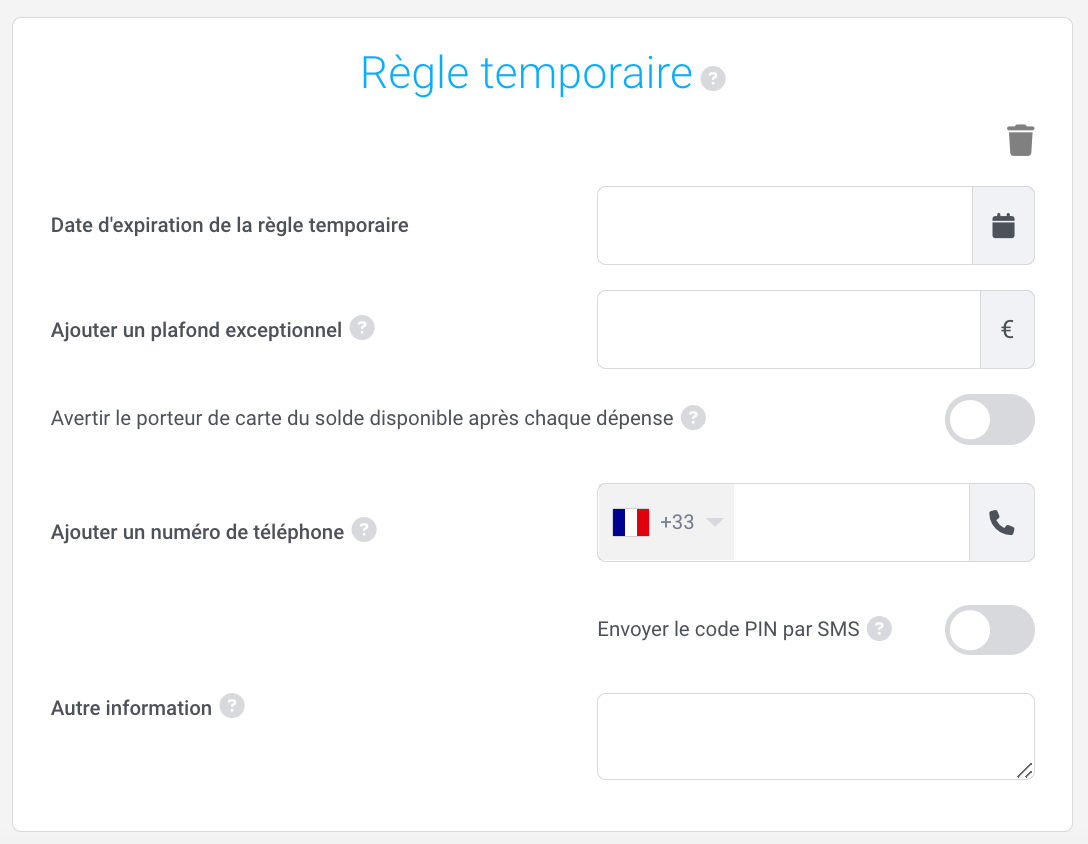
La règle temporaire est une fonctionnalité qui vous permet d’appliquer, pour une durée limitée, des règles spécifiques à une carte sans modifier les paramétrages permanents.
Vous pouvez activer deux types de règles temporaires, qui peuvent être cumulées :
-
Rediriger les notifications de dépenses vers un autre numéro que celui du porteur de carte
👉 La personne recevant les notifications pourra renseigner les justificatifs, même sans compte Mooncard. À la fin de la période, les notifications reviennent automatiquement au porteur de la carte.
-
Accorder un plafond exceptionnel pour une dépense ponctuelle plus élevée.
👉 Idéal si un collaborateur doit régler une dépense exceptionnelle (achat de matériel, déplacement, prestation ponctuelle) supérieure à son plafond habituel. Une fois la règle expirée, les plafonds normaux de la carte s’appliquent à nouveau.
Champs disponibles dans une règle temporaire :
Lorsque vous configurez une règle temporaire, vous pouvez définir :
- Date d’expiration : la fin de validité de la règle.
- Numéro de téléphone temporaire : si vous activez la redirection des notifications.
- Envoi du code PIN : optionnel, si vous souhaitez que le code PIN soit communiqué immédiatement sur le numéro temporaire.
- Montant exceptionnel : si vous activez un plafond temporaire.
- Autres informations : champ libre pour préciser le contexte ou toute note utile.
Gestion des règles temporaires
- Vous pouvez cumuler redirection des notifications et plafond exceptionnel sur la même carte.
- La mise en place est instantanée après enregistrement.
- Pour supprimer une règle temporaire avant son expiration, cliquez simplement sur l’icône corbeille.
7. Appliquer un modèle de carte
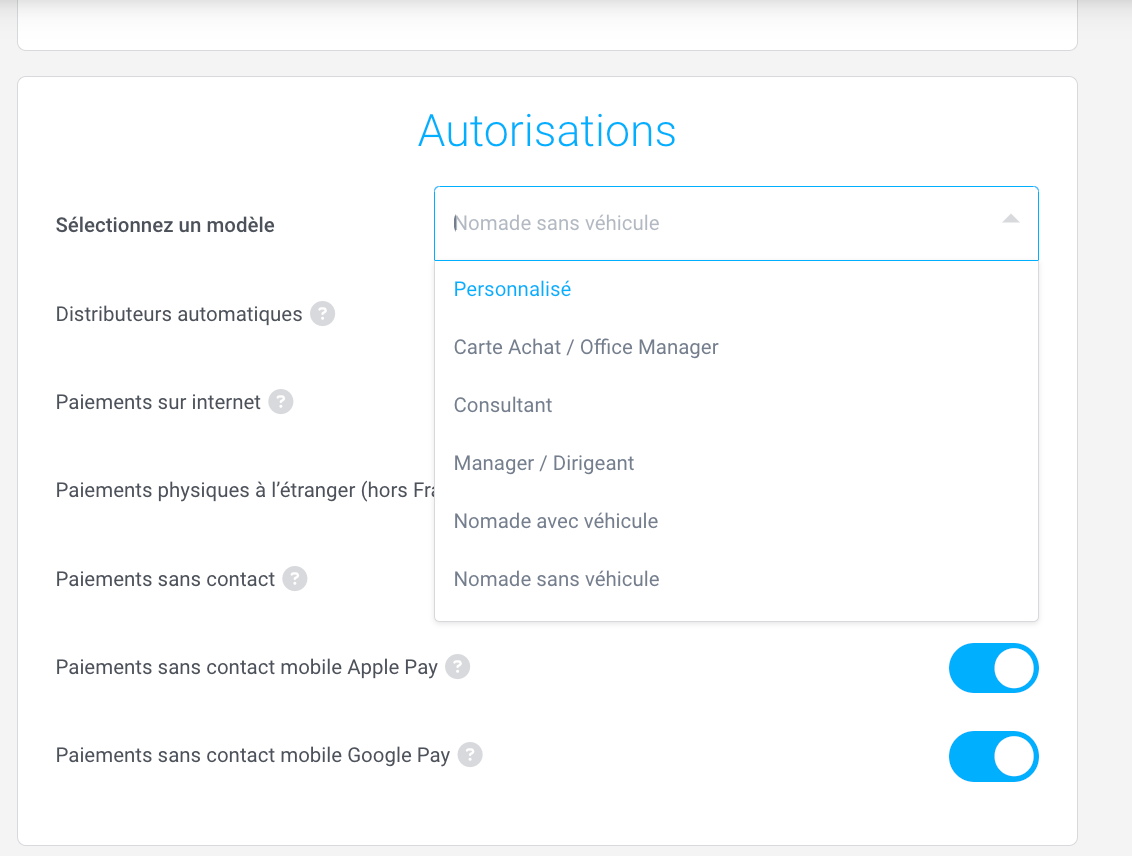
Vous pouvez créer des modèles de paramétrage de carte Mooncard en définissant des modalités de fonctionnement et en attribuant un nom à chaque modèle depuis Espace client > Cartes > Modèles.
Si vous modifiez un modèle, toutes les cartes ayant ce modèle verront leur configuration modifiée.
-
Sélectionnez le modèle choisi pour la carte de votre choix dans le menu déroulant.
-
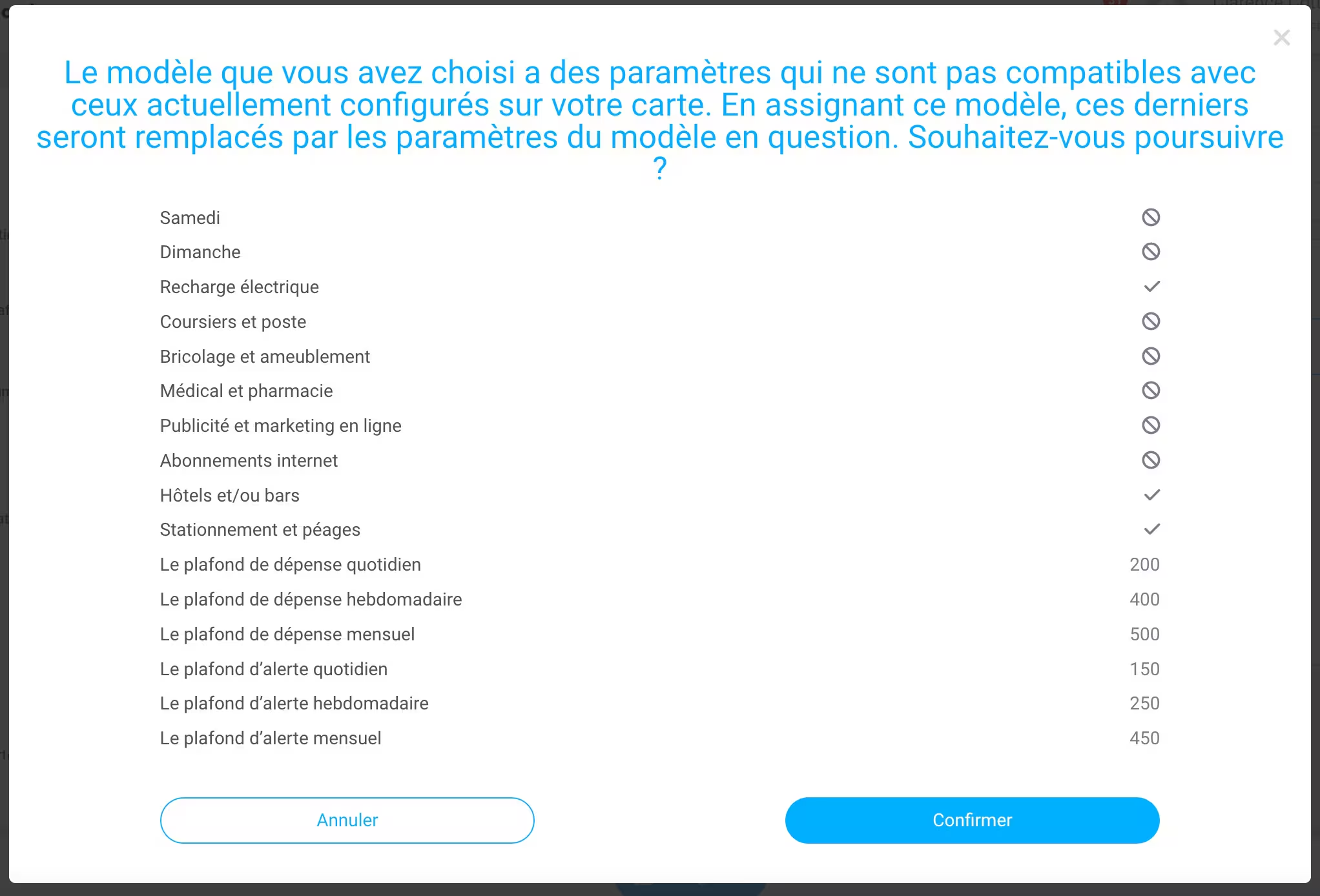
Une page de confirmation s’affiche pour vous prévenir des modifications qui seront appliqués sur la carte concernée. Une fois les modifications confirmées, vous pouvez cliquez sur 💾 Enregistrer
💡 Bon à savoir
-
Par défaut, seul le Super Admin peut paramétrer les cartes Mooncard. Toutefois, vous pouvez autoriser d’autres collaborateurs à le faire en modifiant les permissions de leur rôle dans la solution, via le menu Espace Client > Rôles.
⚠️ Attention, cette fonctionnalité n’est disponible que si vous avez souscrit au Pack Contrôle Avancé.