
Comment paramétrer votre plan comptable dans Mooncard ?
Configurer correctement votre plan comptable est une étape clé pour garantir des exports fiables et adaptés à vos pratiques. Avec Mooncard, vous pouvez soit utiliser nos options paramétrées par défaut, soit personnaliser en profondeur vos comptes (charges, tiers, TVA, banque).
Dans cet article, nous vous guidons pas à pas pour paramétrer votre plan comptable selon vos besoins.
Étapes détaillées
Choisir votre plan comptable
-
Rendez-vous dans Comptabilité > Paramètres
-
Deux options s’offrent à vous :
- Adapter nos options par défaut : pratique si vous souhaitez uniquement ajuster rapidement quelques comptes.
- Personnaliser vos comptes grâce aux rubriques dédiées (Charges, Tiers, TVA, Banque, etc.).
1. Paramétrer vos comptes de charges
- Accédez à Comptabilité > Paramètres > Natures de dépenses
- Vous y retrouvez toutes les natures que vous avez configurées dans Paramètres > Natures de dépenses
- Dans cette section, vous pouvez renseigner ou modifier le compte de charge associé à chaque nature.
- La colonne Compte fournisseur ne doit être utilisée que si vous avez un compte tiers par nature de dépense (ex. : 401Avion, 401Repas, 401Carburant).
2. Gérer vos comptes de tiers
-
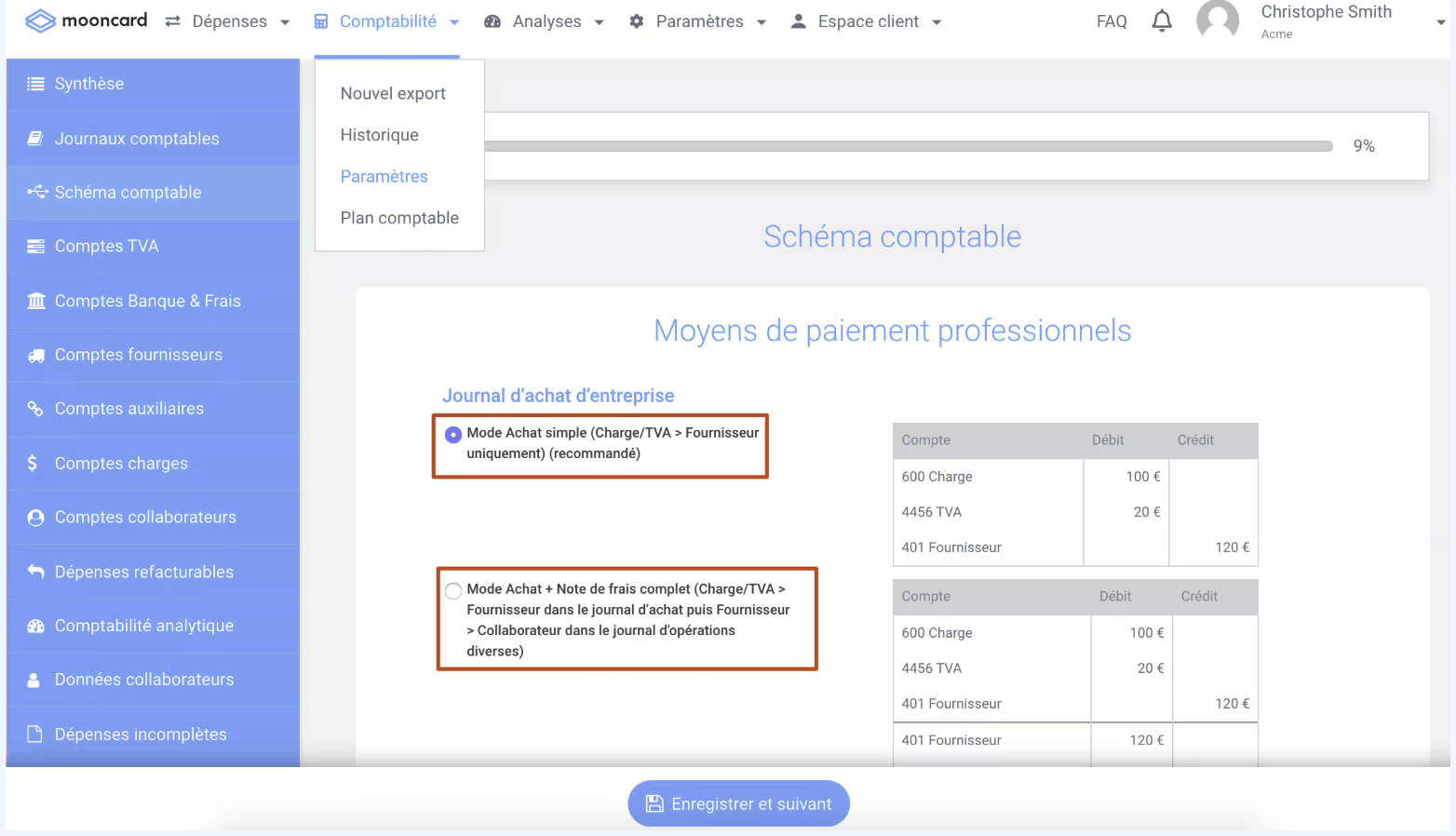
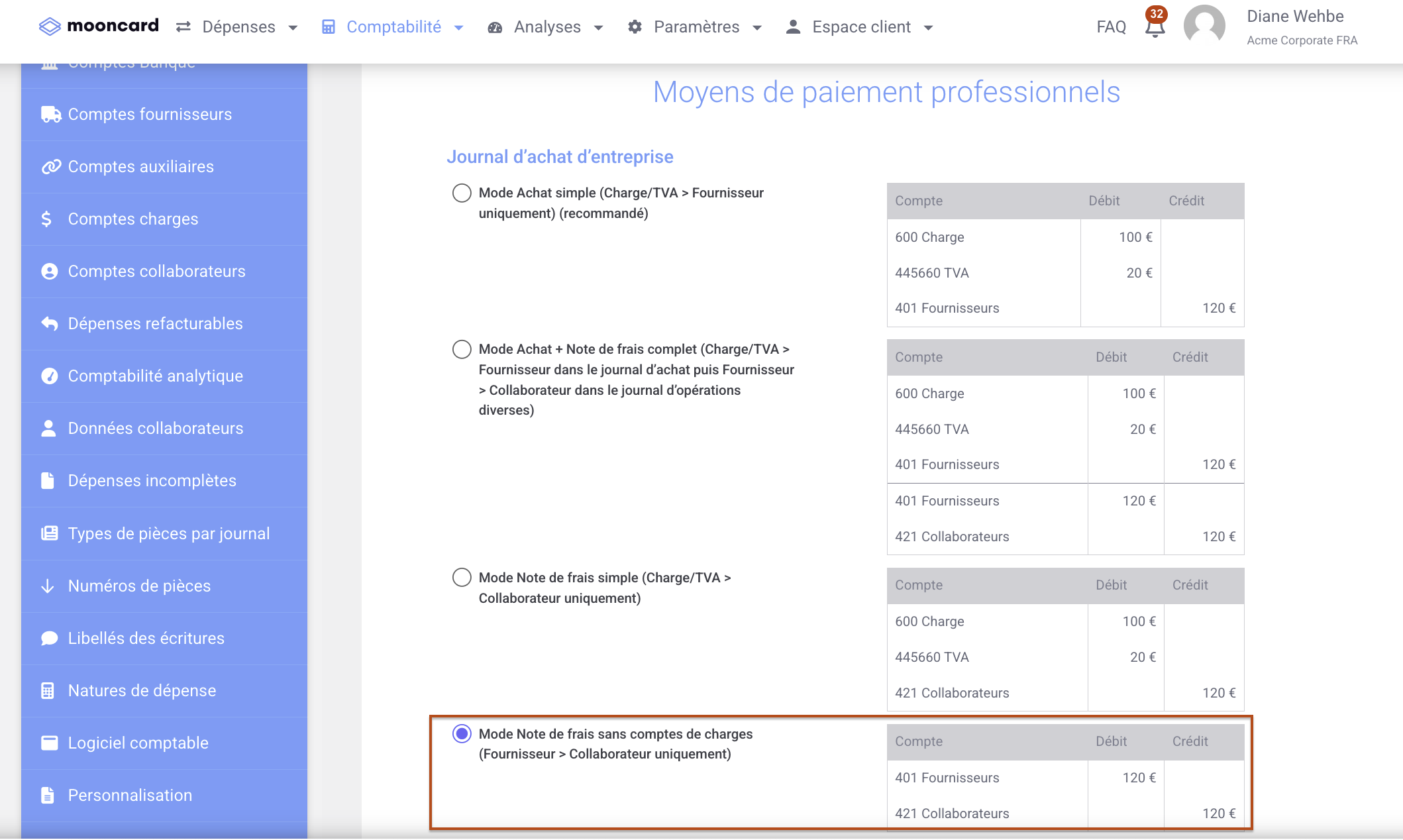
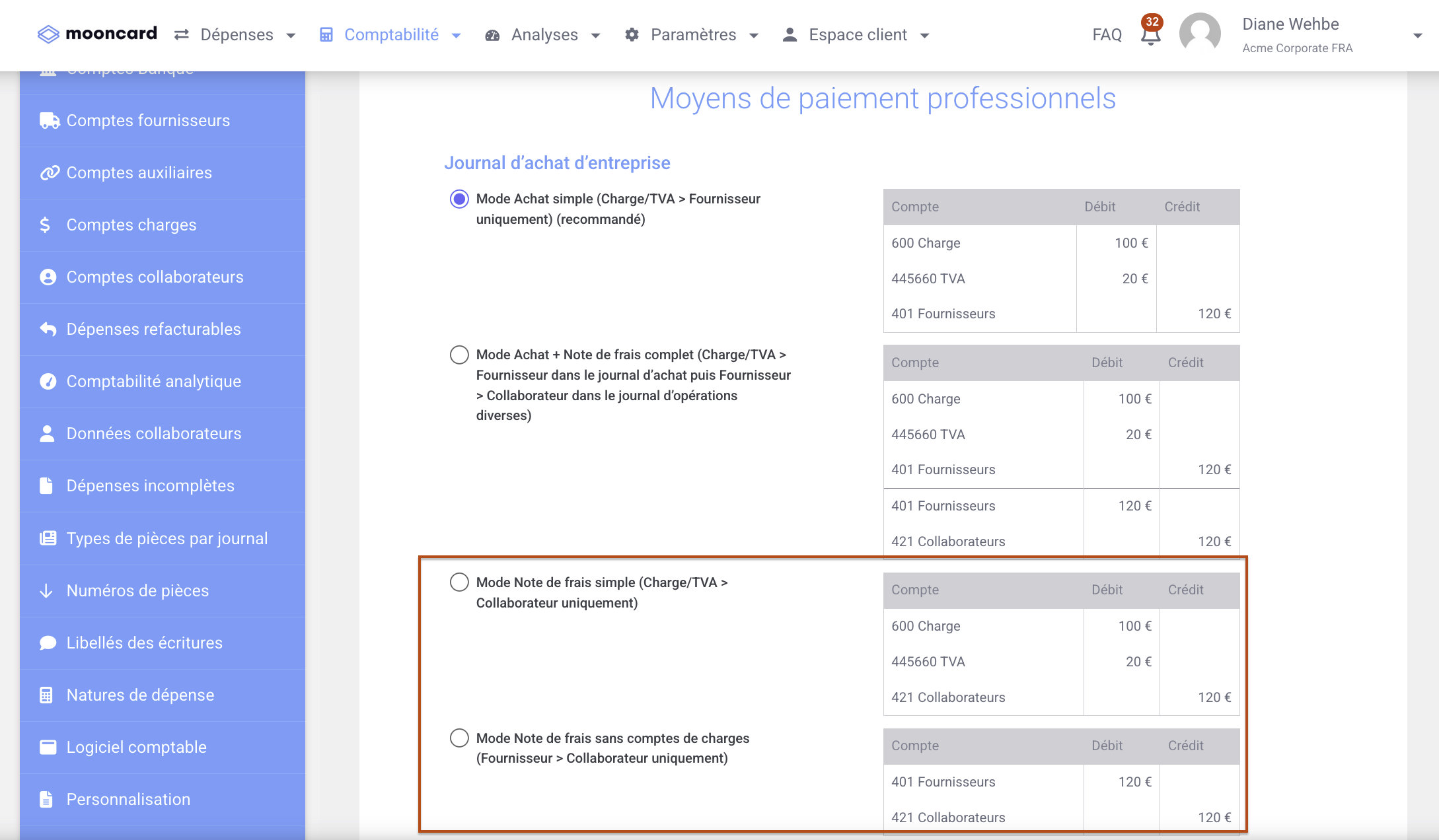
Avant toute chose, vérifiez le schéma comptable sélectionné dans vos paramètres :
-
Mode Achat simple ou Achat + Note de frais complet
-
Mode Note de frais sans comptes de charges
-
Mode Note de frais simple ou Note de frais (schéma tiers collaborateurs).
-
-
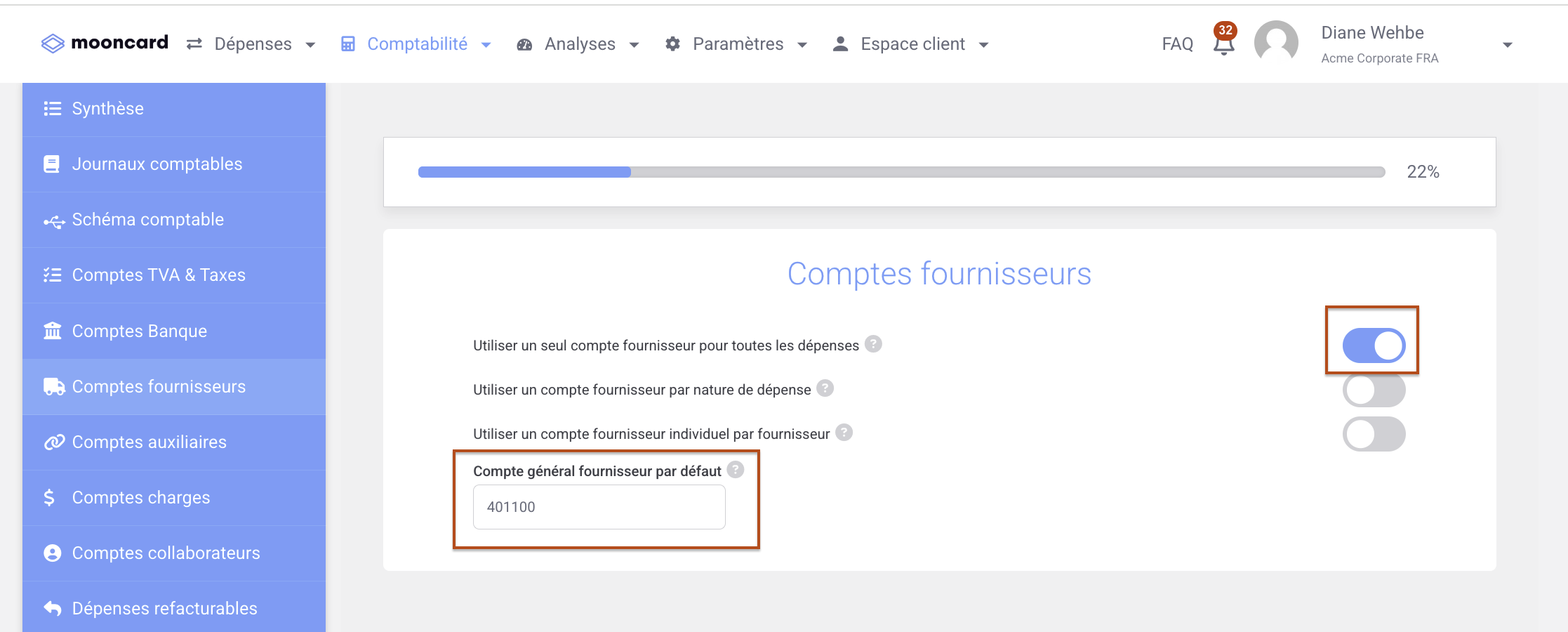
Trois types de gestion sont possibles :
-
Un seul compte fournisseur pour toutes les dépenses.
-
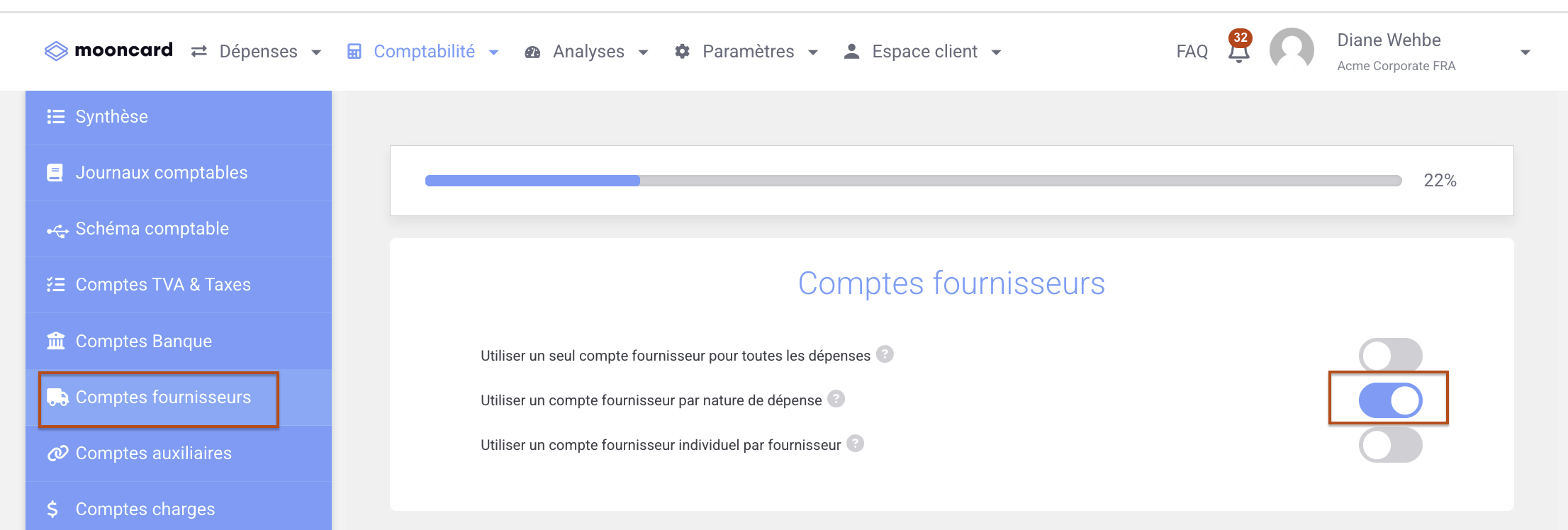
Un compte fournisseur par nature de dépense.
-
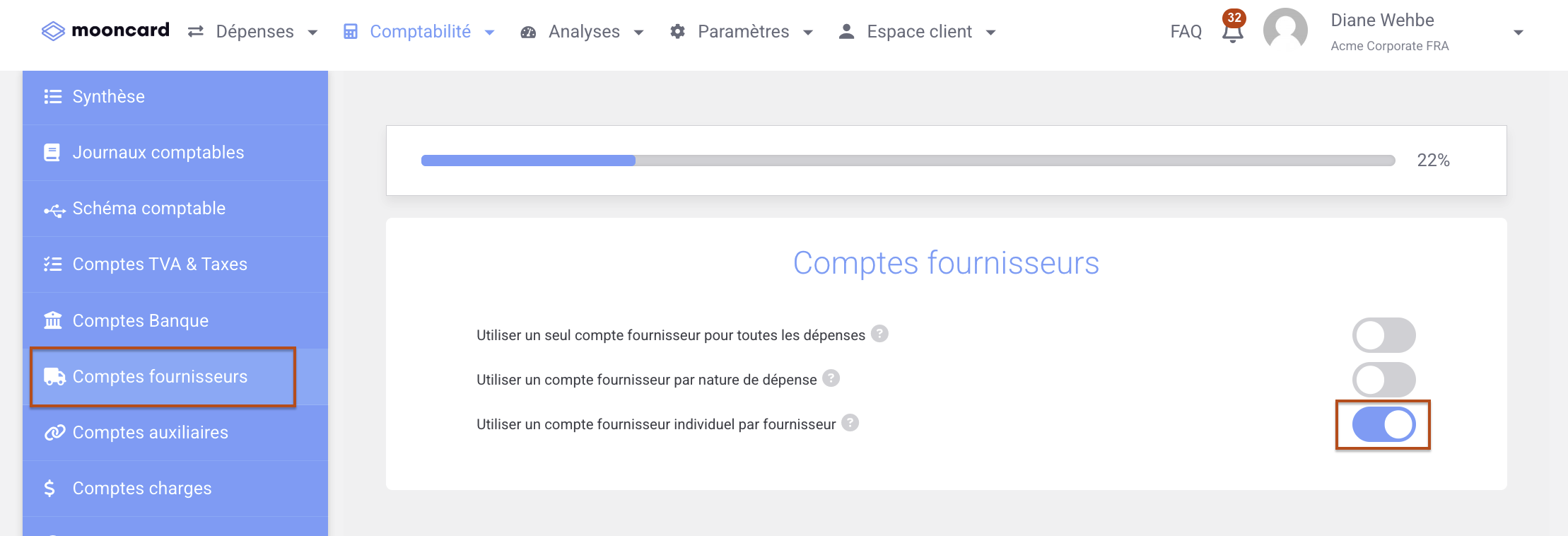
Un compte fournisseur individuel par fournisseur.
-
-
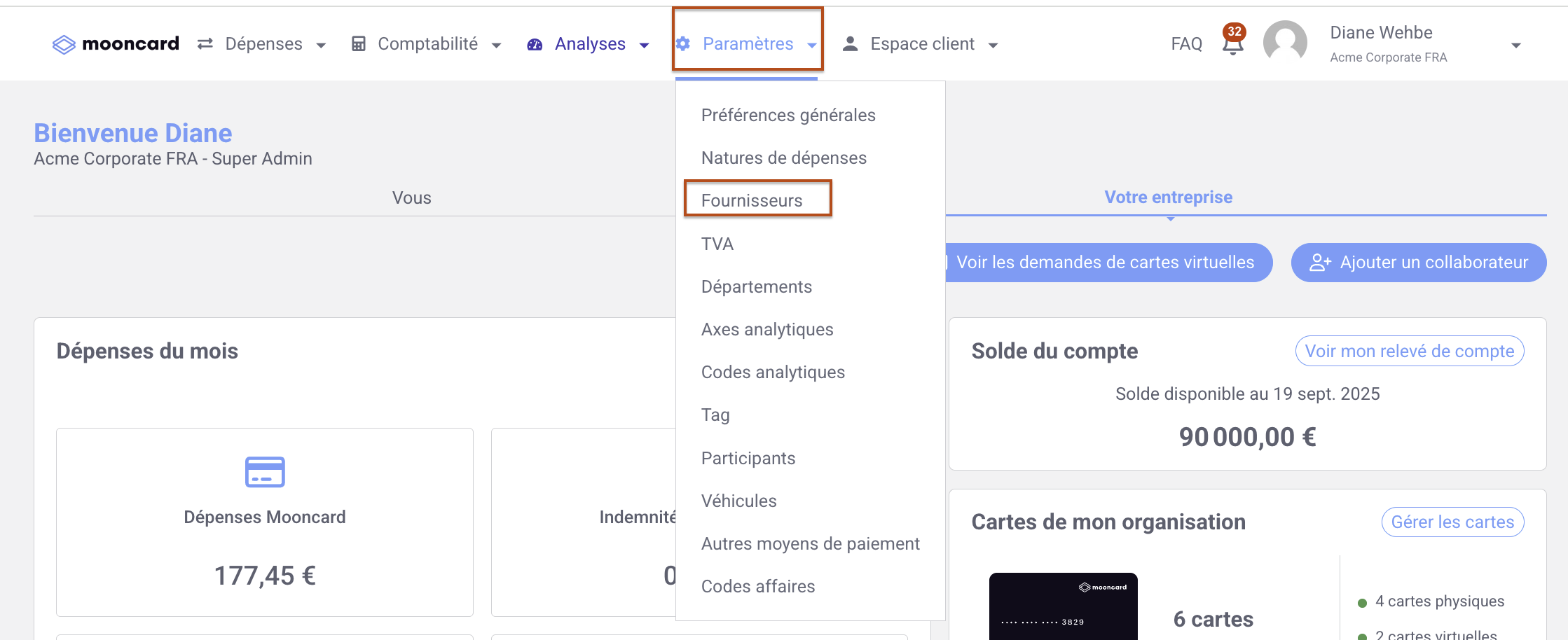
Pour configurer les comptes individuels par fournisseurs, rendez-vous sur la page Comptabilité > Paramètres > Comptes Fournisseurs
👉 Pour un schéma collaborateur :
-
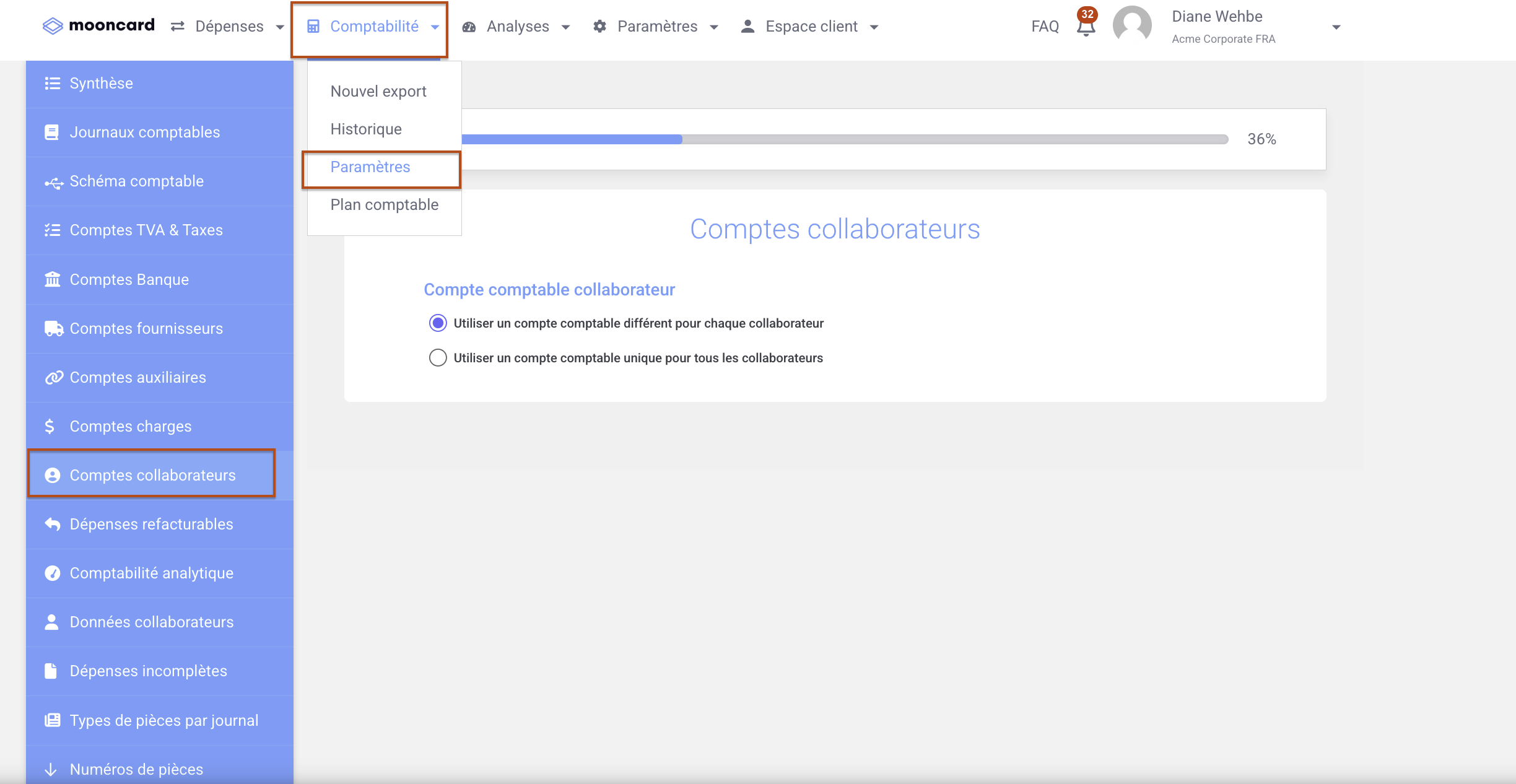
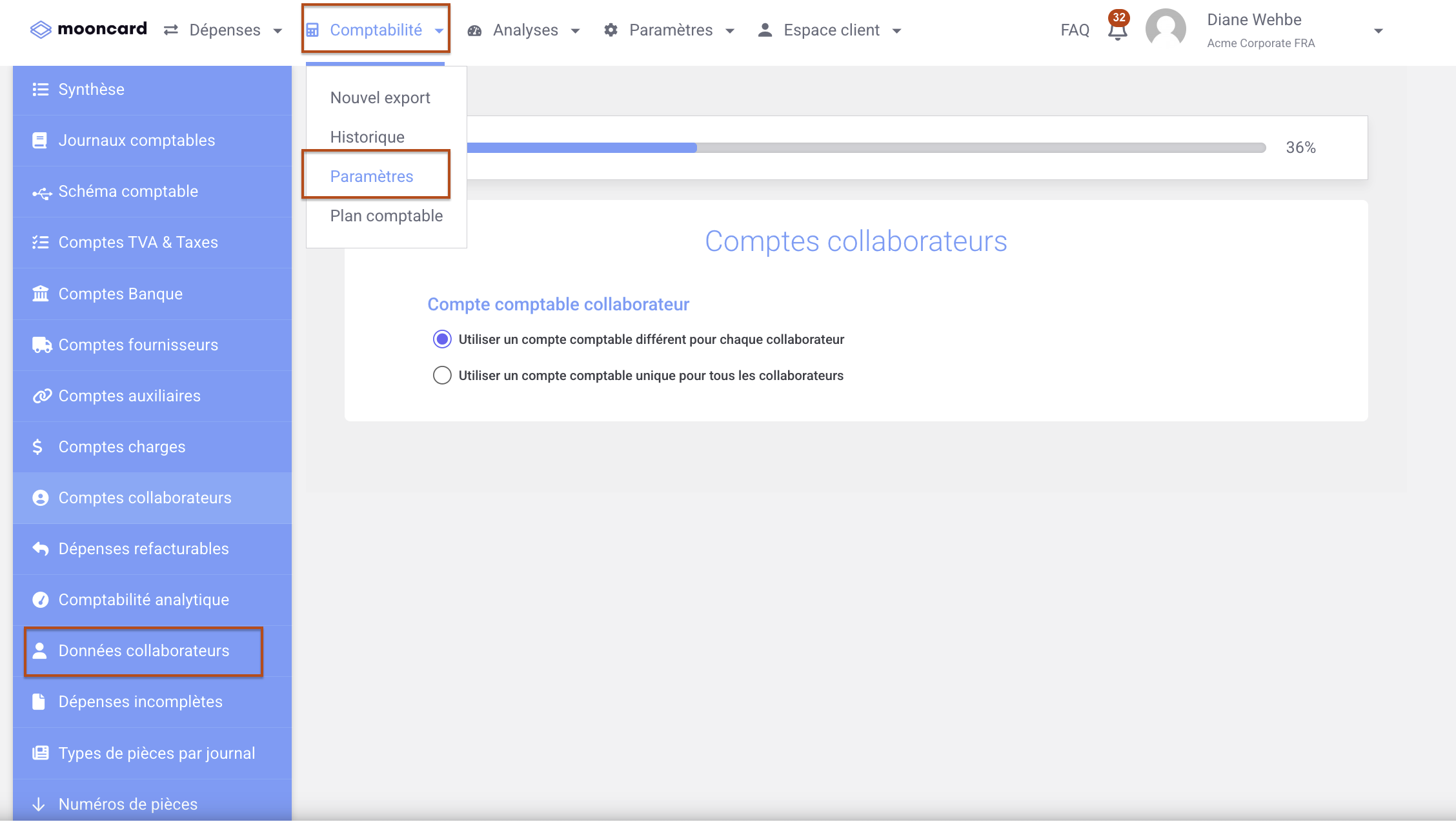
Paramétrez vos comptes dans Comptes Collaborateurs
-
Choisissez entre :
-
Un compte unique pour tous vos collaborateurs.
-
Un compte distinct par collaborateur (à configurer dans Comptabilité > Paramètres > Données Collaborateurs ).
-
-
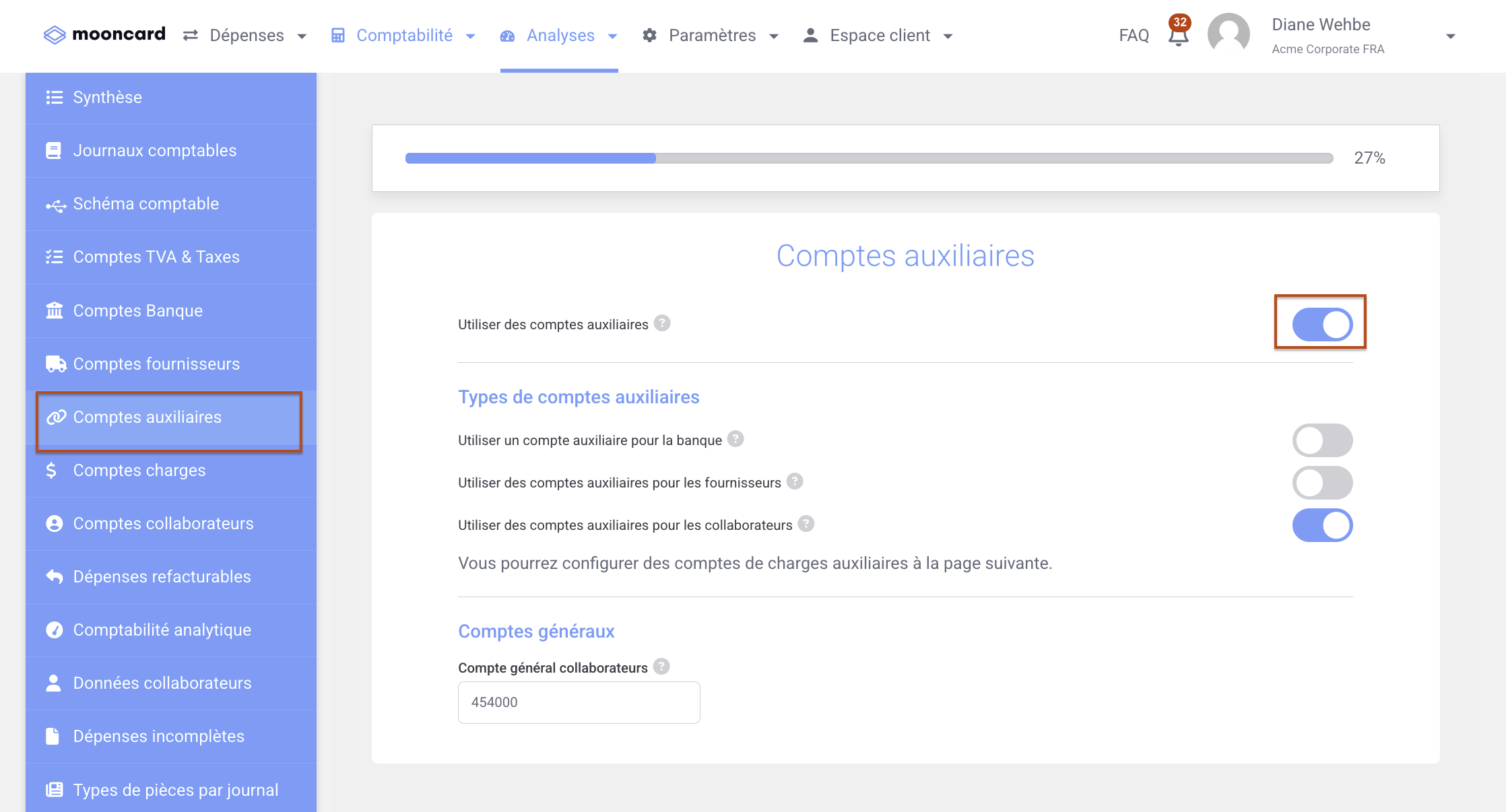
Vous pouvez également activer des comptes auxiliaires pour :
- La banque
- Les fournisseurs
- Les collaborateurs
3. Paramétrer vos comptes de TVA
-
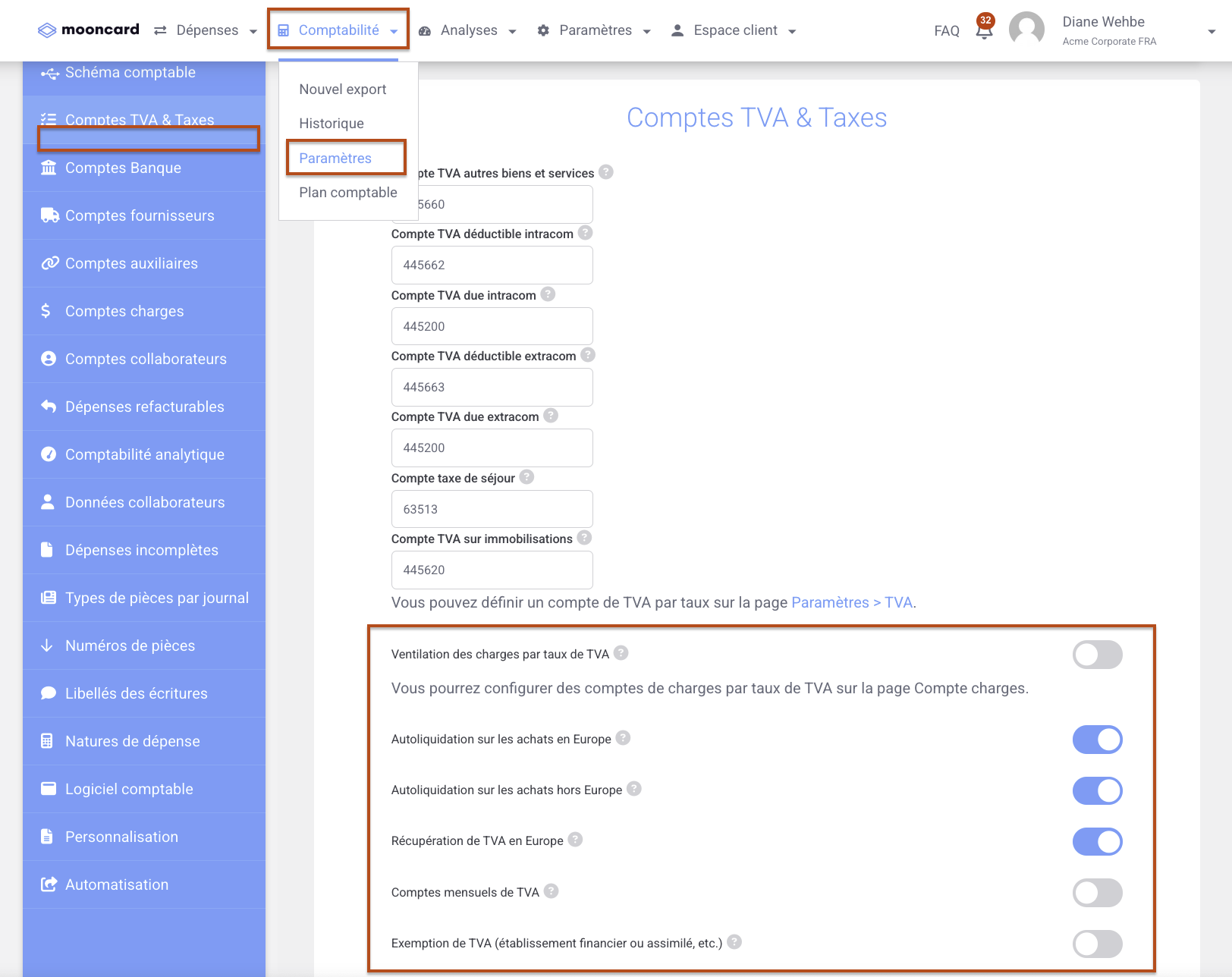
Dans la rubrique Paramètres > TVA , renseignez vos comptes pour :
-
TVA sur biens et services
-
TVA intracommunautaire et extracommunautaire
-
-
Options avancées :
- Ventiler la TVA par taux : activez l’option et paramétrez par pays.
- Autoliquidation : possible pour vos achats en Europe et hors Europe.
- Récupération de TVA en Europe : activez l’option pour enregistrer la TVA des pays de l’UE et préparer son remboursement.
- Comptes mensuels de TVA : vous pouvez mensualiser vos déclarations.
- Exemption de TVA : utile si vous n’êtes pas assujetti (établissements financiers, etc.).
💡 N’oubliez pas de vérifier le pourcentage de récupération de TVA par nature de dépense dans Paramètres > Natures de dépenses Mooncard l’appliquera automatiquement dans vos écritures.
4. Renseigner votre compte de banque
-
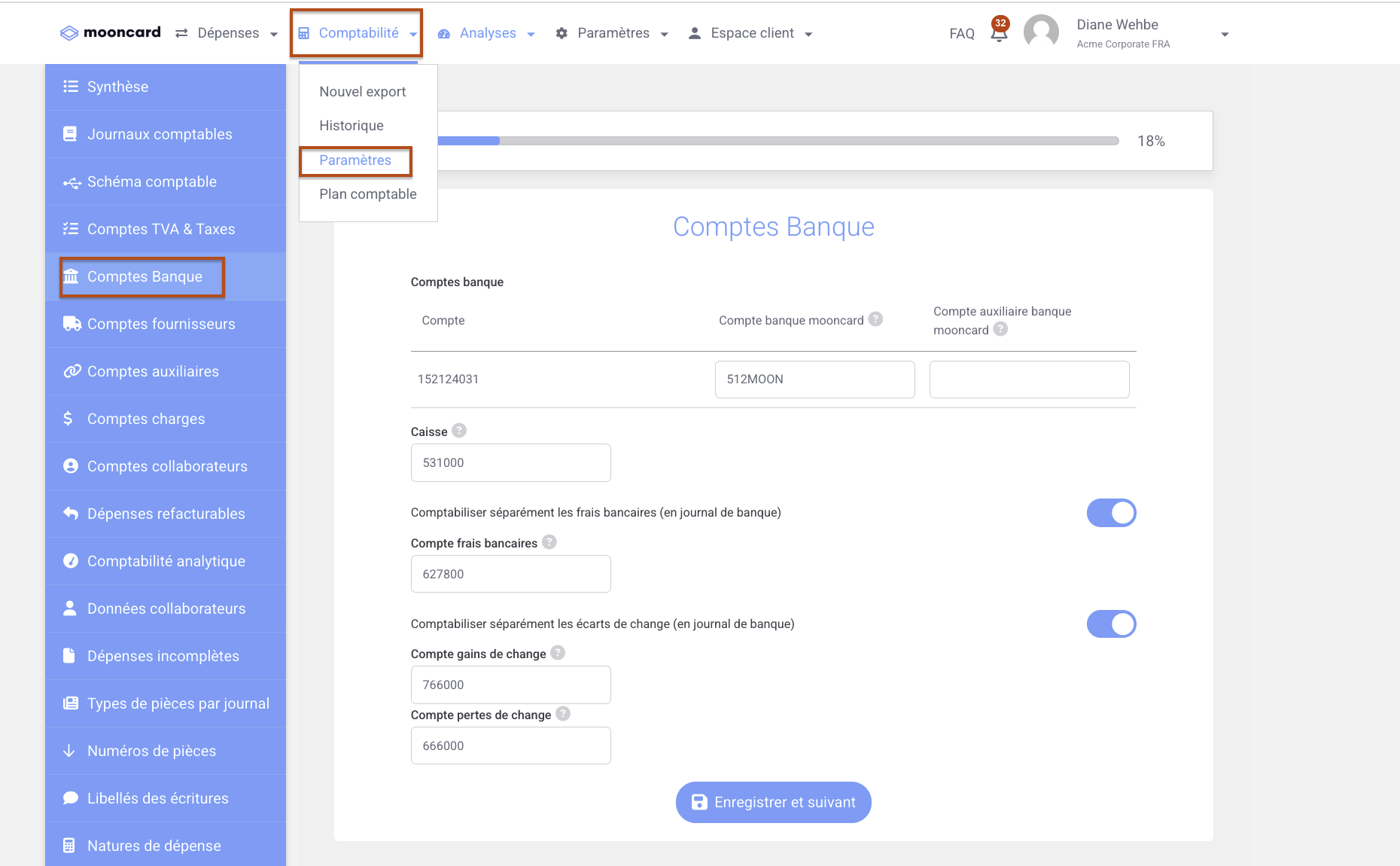
Indiquez votre compte comptable bancaire dans la rubrique dédiée.
-
Assurez-vous que ce compte existe également dans votre logiciel comptable.
-
Si nécessaire, vous pouvez aussi paramétrer :
- Un compte caisse (non recommandé pour préserver la traçabilité).
- Les frais bancaires (journal de banque).
- Les écarts de change (gains et pertes de change).
5. Utiliser la comptabilité analytique
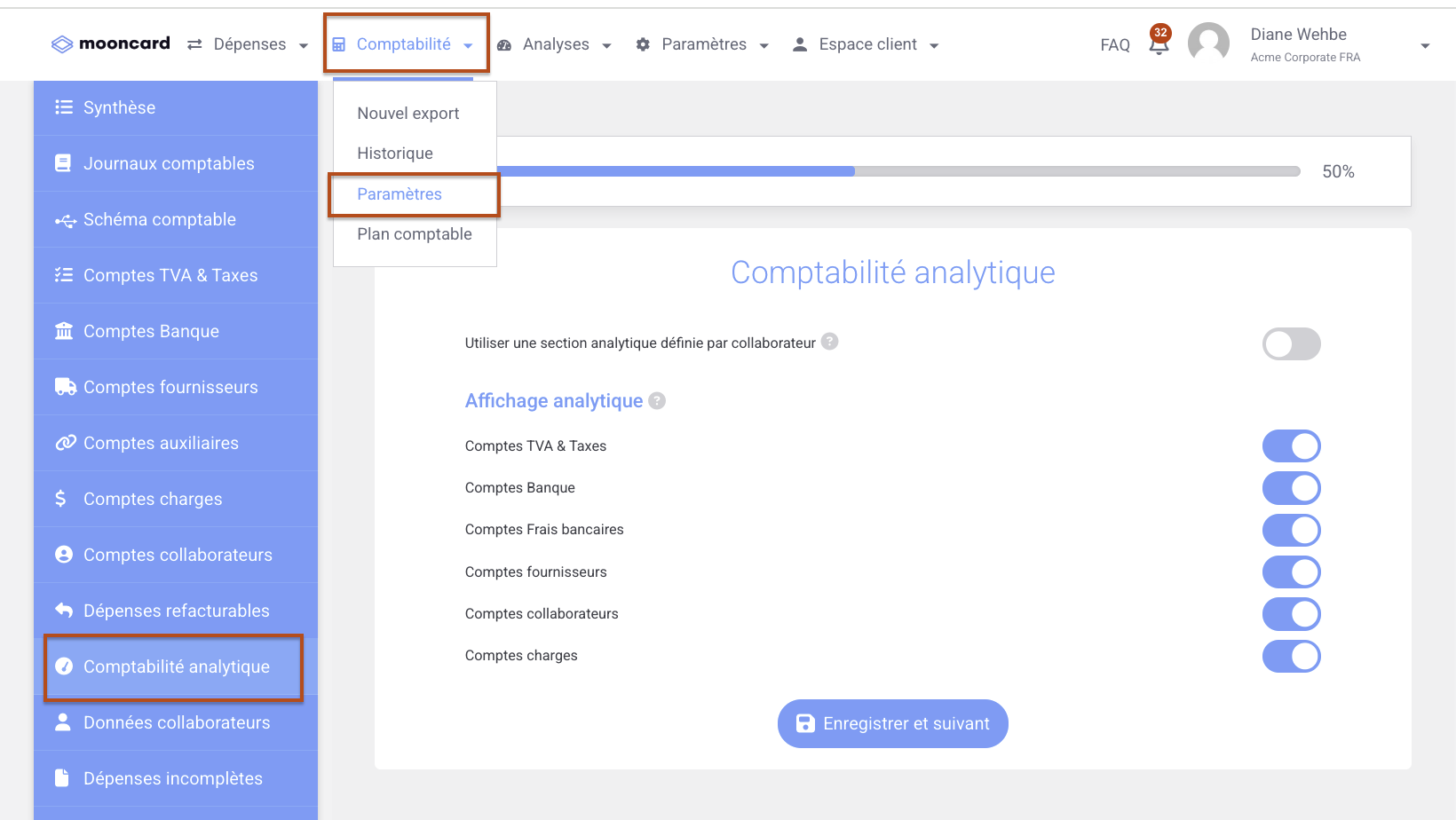
- Dans la rubrique Comptabilité Analytique , vous pouvez préciser sur quelle ligne d’écriture l’analytique doit être appliquée.
- Cela vous permet d’affiner le suivi de vos dépenses par projet, service ou centre de coûts.
6. Gérer les dépenses incomplètes
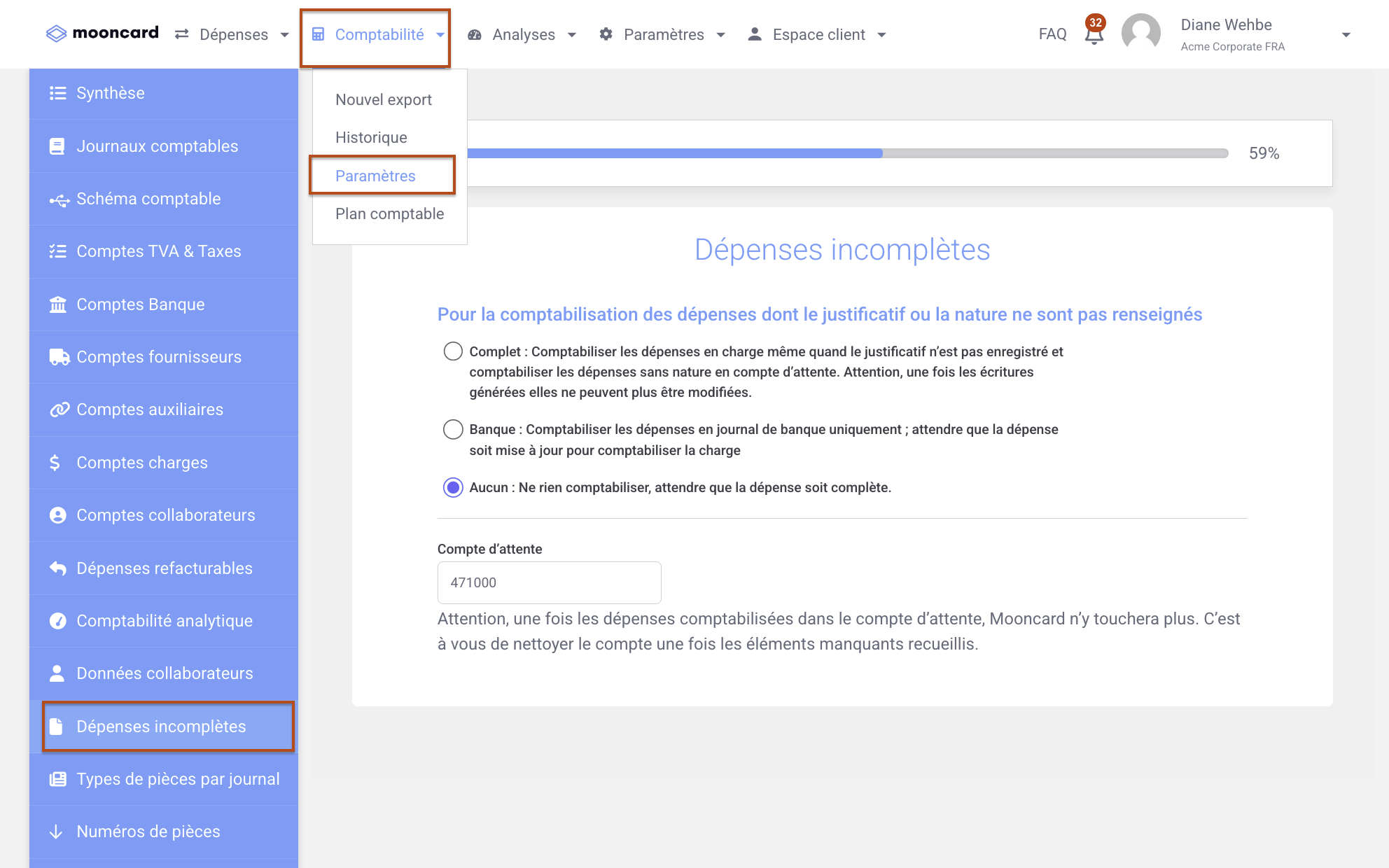
La rubrique Dépenses Incomplètes vous permet de définir la manière dont Mooncard traite les écritures sans justificatif ou sans nature de dépense.
Trois modes sont disponibles :
-
Complet :
- Si une dépense n’a pas de nature, elle sera envoyée dans le compte d’attente que vous avez paramétré.
- Si elle n’a pas de justificatif, elle sera tout de même comptabilisée.
-
Banque :
- Les écritures de banque sont générées.
- La charge associée ne sera comptabilisée que lorsqu’une nature et un justificatif seront présents.
-
Aucun :
- Vous choisissez de ne rien comptabiliser tant que la dépense n’a ni justificatif, ni nature.
7. Paramétrer les numéros de pièces et libellés d’écriture
-
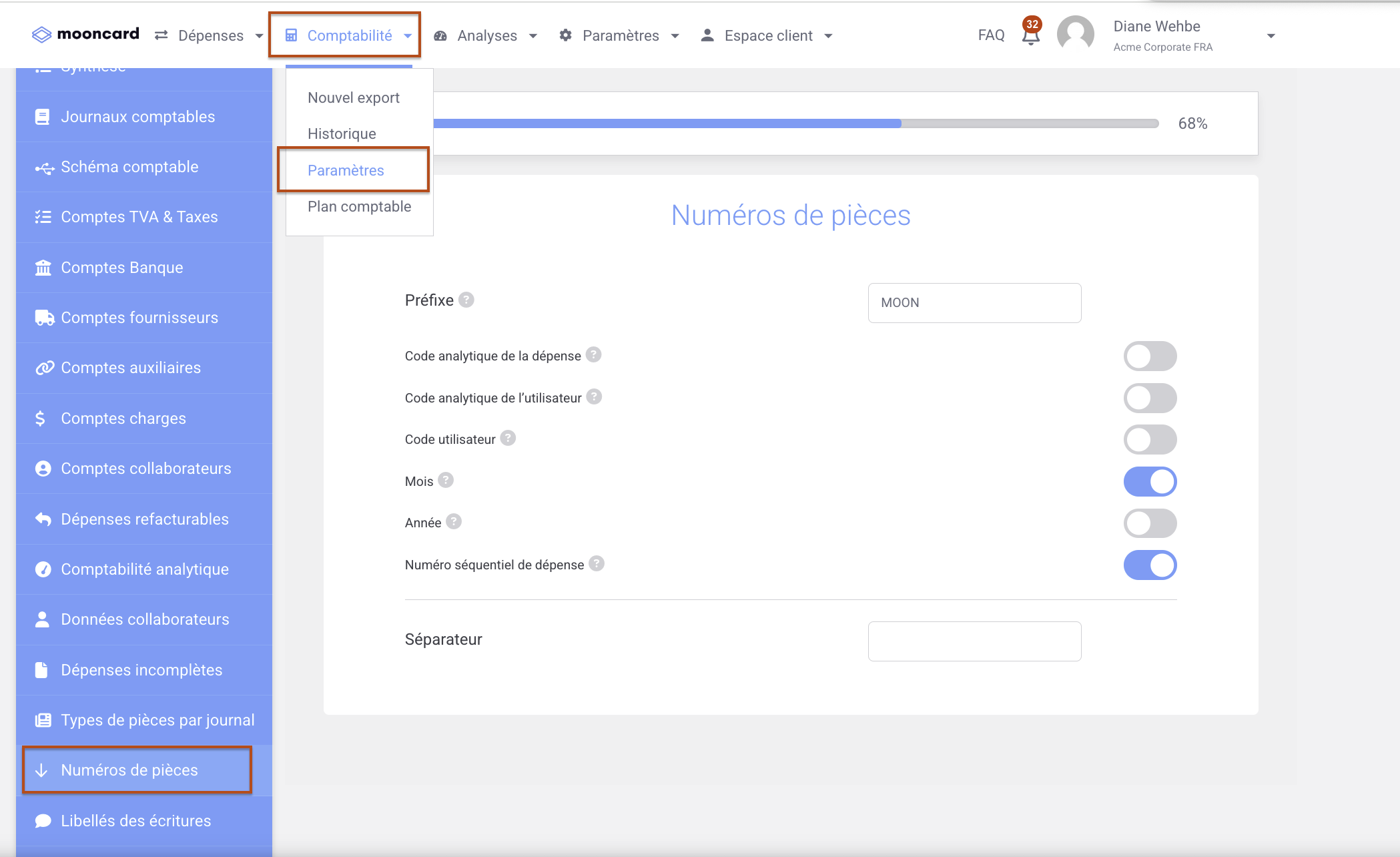
Dans la rubrique Numéro de pièces vous pouvez personnaliser le format des numéros générés.
👉 Conseil : intégrez le numéro séquentiel de la dépense pour que chaque écriture soit différenciée (ex. : 001, 002, 003…).
⚠️ Attention : certains logiciels comme Quadratus limitent le numéro de pièce à 12 caractères (avec le .jpeg inclus).
-
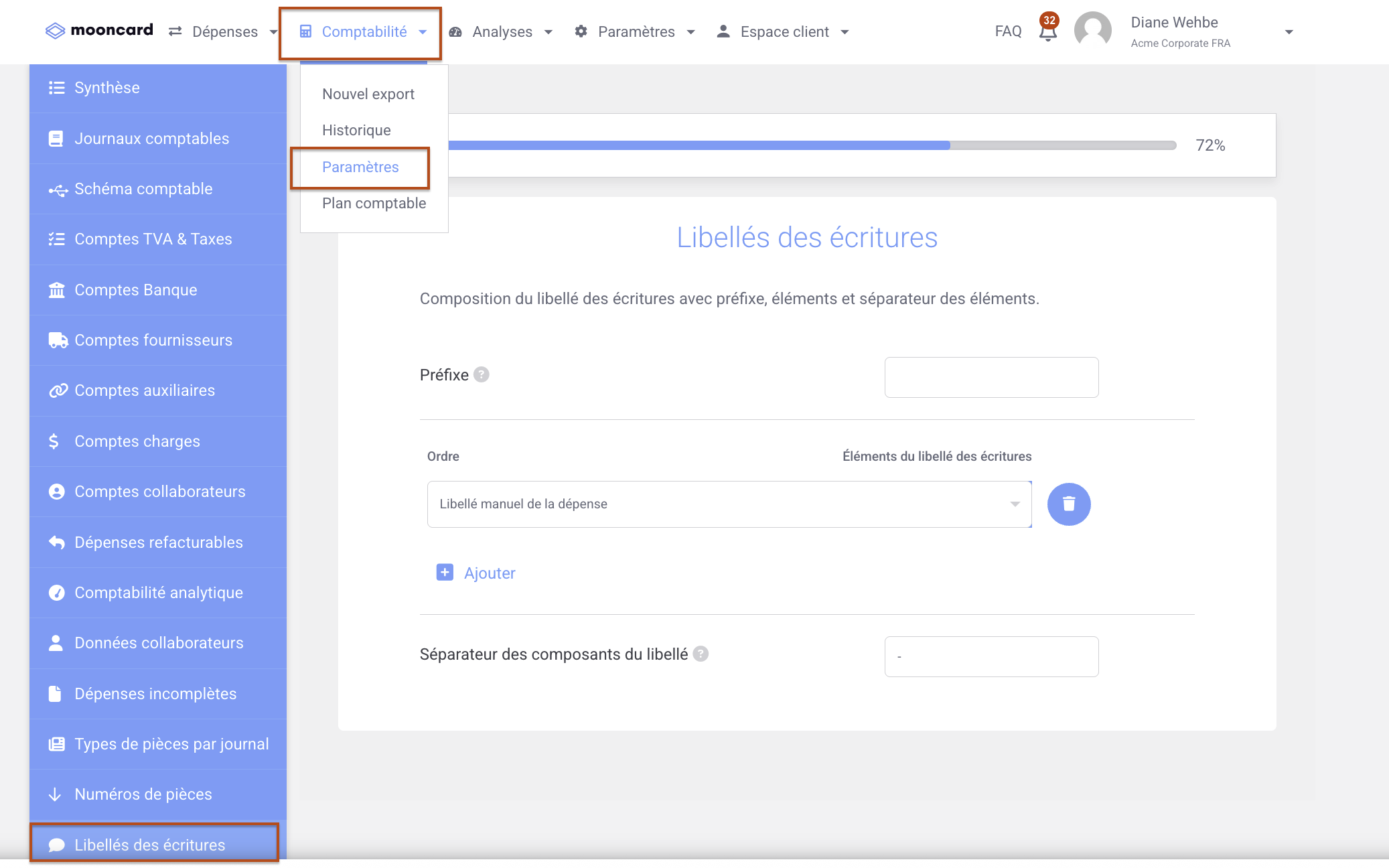
Pour les libellés d’écriture, vous pouvez aussi définir vos propres règles :
- Ajouter un préfixe,
- Inclure le nom du marchand,
- Ou encore celui du collaborateur (utile si vous n’utilisez pas de comptabilité analytique).
💡Bon à savoir
- Pour une meilleure lisibilité, nous vous recommandons de définir dès le départ vos schémas comptables (achat, note de frais, collaborateur).
- L’usage des comptes auxiliaires facilite le suivi individuel de vos collaborateurs et fournisseurs.
- L’autoliquidation et la récupération de TVA européenne sont de puissants leviers pour optimiser votre comptabilité.
- Consultez ensuite notre guide dédié 👉 Choisir votre logiciel comptable pour finaliser l’intégration dans votre outil comptable.
❓Mini-FAQ
👉 Puis-je utiliser un seul compte fournisseur pour toutes mes dépenses ?
Oui, c’est l’option la plus simple si vous ne souhaitez pas distinguer les tiers.
👉 Dois-je renseigner la colonne “Compte fournisseur” dans les natures de dépenses ?
Seulement si vous avez choisi une gestion de comptes tiers par nature de dépense.
👉 Comment gérer la TVA sur les achats à l’étranger ?
Activez l’option correspondante dans Paramètres TVA et renseignez les comptes par pays et par taux.