
Comment réaliser un export comptable dans Mooncard ?
L’export comptable vous permet de récupérer l’ensemble de vos écritures comptables au format attendu par votre logiciel comptable.
Grâce à cette fonctionnalité, vous pouvez facilement comptabiliser vos dépenses Mooncard, notes de frais et indemnités kilométriques.
Dans cet article, nous vous guidons pas à pas pour réaliser un export en toute autonomie.
Étapes pour réaliser un export comptable
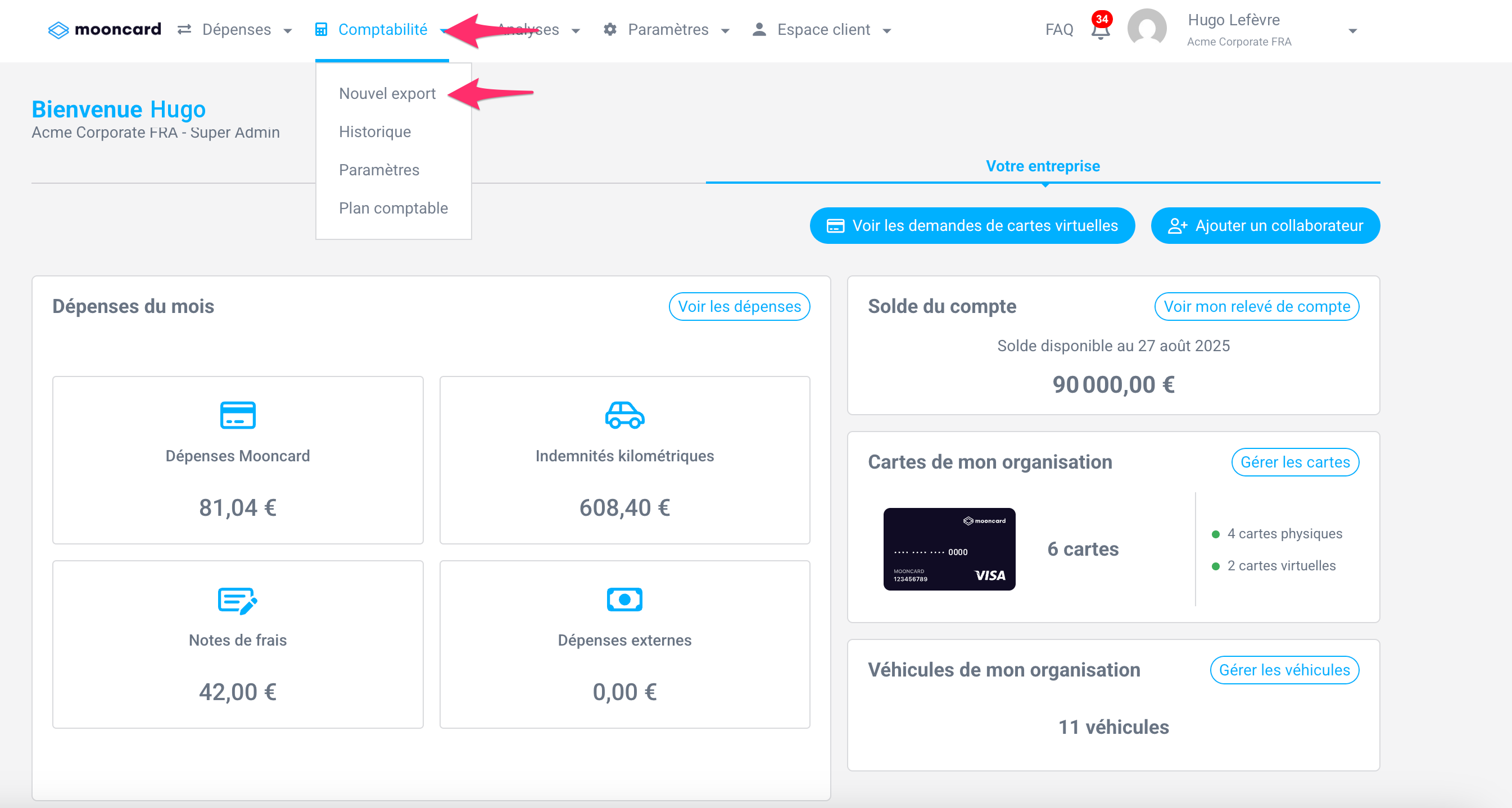
Aller dans l’espace d’export
Rendez-vous dans le menu Comptabilité > Nouvel export.\
Définir la période d’export
Indiquez la date de début et la date de fin correspondant à la période que vous souhaitez exporter.
Appliquer des filtres complémentaires (optionnel)
Pour affiner vos écritures, vous pouvez préciser :
- Collaborateurs
- Mode de paiement : Professionnel (dépenses Mooncard et dépenses externes) / Personnel (notes de frais et indemnités kilométriques)
- État de la dépense : Approuvé (recommandé), Contrôlé, Vérifié ou Nouveau
- Statut de correction
- Département
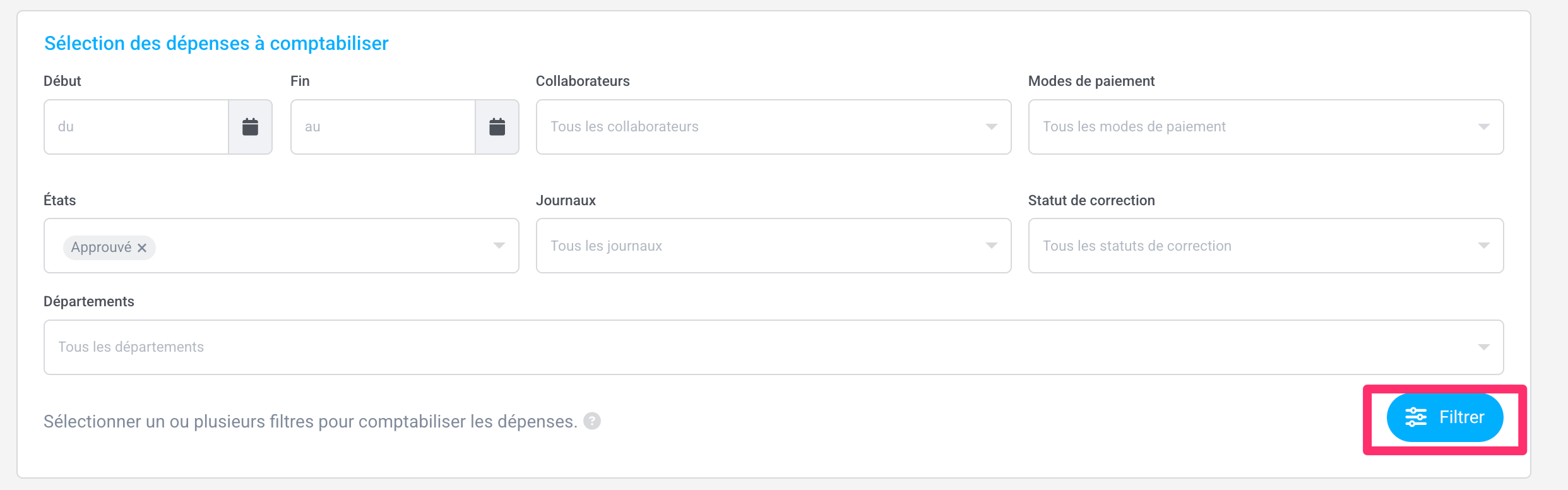
Valider vos filtres
Cliquez sur Filtrer pour confirmer votre sélection.
Compléter les informations comptables
Une bannière s’affiche :
- Renseignez, si besoin, une date de comptabilisation (elle s’appliquera à toutes les écritures exportées).
- Si rien n’est indiqué, la date de comptabilisation sera la date de la dépense.
- Vous pouvez également renseigner un préfixe des pièces comptables et un début de numérotation.

Vérifier les alertes
Mooncard signale automatiquement les éventuelles anomalies :
- TVA manquante ou incorrecte,
- Dépenses sans nature de dépense,
- Dépenses non approuvées, etc.
👉 Cliquez sur Afficher pour consulter le détail.

Bon à savoir : les alertes ne sont pas bloquantes. Si tout est conforme pour vous, vous pouvez continuer l’export.
Prévisualiser et exporter vos écritures
-
Cliquez sur Prévisualiser pour accéder au brouillard comptable :
Concrètement, le brouillard comptable affiche les 30 premières lignes de votre export, afin que vous puissiez visualiser un aperçu de vos écritures avant leur intégration dans votre logiciel comptable.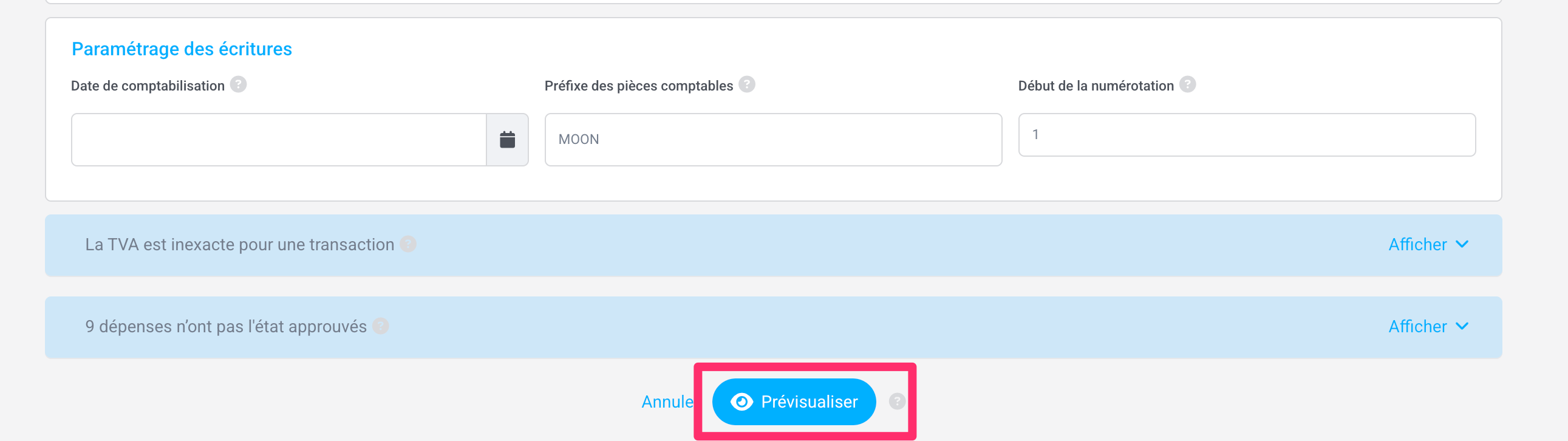
-
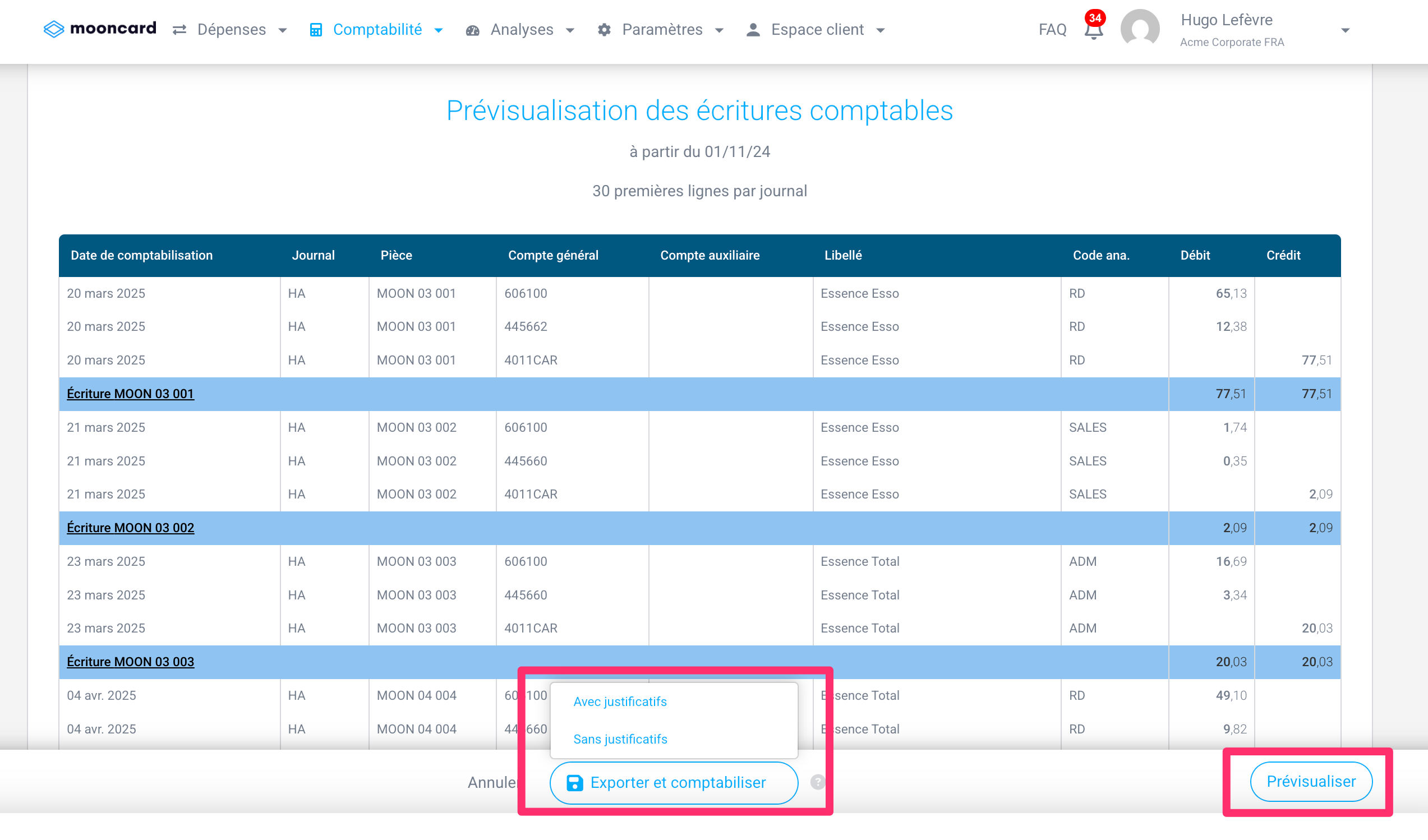
En bas de page, choisissez :
-
Exporter et comptabiliser (avec ou sans justificatifs) : vos écritures sont téléchargées et stockées dans Comptabilité > Historique. Elles ne sont donc plus ré-exportables depuis “Nouvel export” (pas de doublons possibles).
-
Prévisualiser : le fichier est téléchargé mais les écritures restent exportables depuis “Nouvel export”.
-
-
💡Bon à savoir
- Pré-requis : Avant de lancer un export, assurez-vous d’avoir configuré le moteur comptable dans Comptabilité > Paramètres.
- Justificatifs : Nous vous recommandons d’exporter vos écritures sans justificatifs. Seul le logiciel Quadratus permet d’associer automatiquement chaque justificatif à son écriture.
- Dans le cas où votre fichier comptable a été généré via un développement spécifique, veuillez noter que les modifications et particularités associées n’apparaissent pas dans le brouillard comptable, mais uniquement dans le fichier final après téléchargement.
❓Mini-FAQ
➡️ Puis-je réexporter une dépense déjà comptabilisée ?
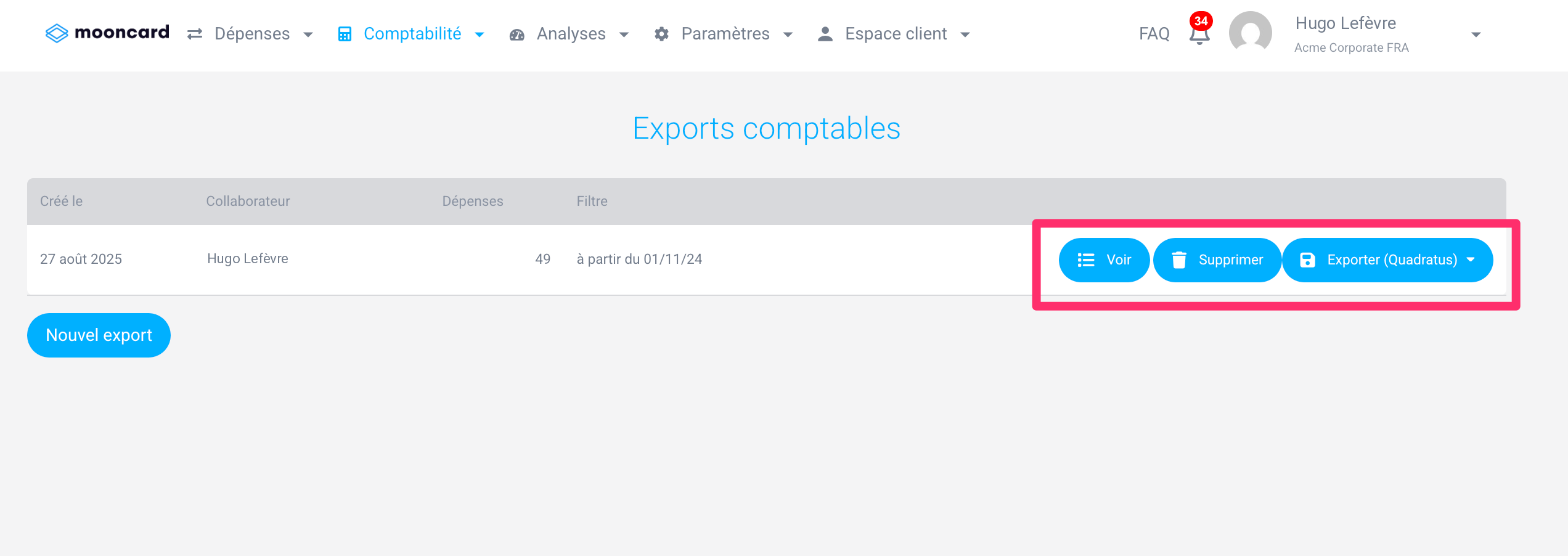
Non. Une dépense exportée et comptabilisée se retrouve dans Comptabilité > Historique et n’est plus ré-exportable.
Si vous souhaitez ré-exporter des écritures qui sont déjà comptabilisées, il faut supprimer le fichier dans Comptabilité > Historique\
➡️ Que faire si je vois encore des alertes après correction ?
Les alertes sont indicatives. Vous pouvez tout à fait exporter vos écritures même si elles s’affichent encore.
➡️ Puis-je exporter uniquement certaines dépenses d’un collaborateur ?
Oui, en utilisant le filtre Collaborateurs ou État de la dépense avant de lancer l’export.