
Comment paramétrer les objets analytiques de la dépense et du collaborateur dans Mooncard ?
Vous souhaitez suivre vos dépenses avec plus de précision ou simplifier la refacturation interne ?
Dans Mooncard, vous pouvez paramétrer différents objets analytiques pour analyser vos dépenses par service, projet ou collaborateur. Ces paramètres vous permettent de gagner en visibilité et de fluidifier votre gestion comptable.
Étapes pour activer et configurer vos objets analytiques
Activer les objets analytiques
-
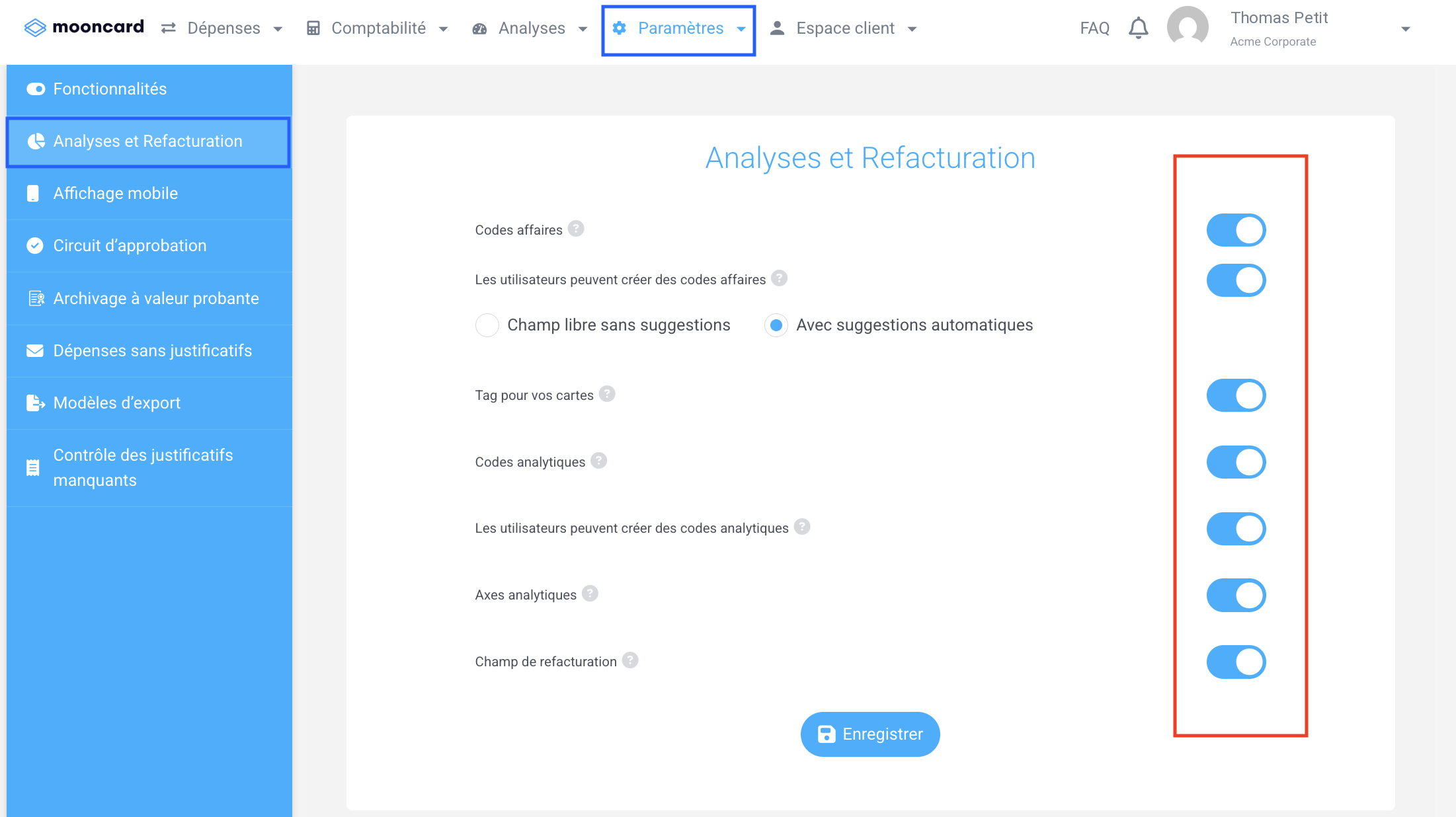
Rendez-vous dans Paramètres > Préférences générales.
-
Dans la section “Analyses et Refacturation”, activez les options correspondant aux objets analytiques dont vous avez besoin.
-
Objets dépendants des dépenses
Une fois que vous avez coché les analytiques que vous souhaitiez, elles apparaîtront dans le menu Paramètres. Il faut par la suite les paramétrer.
-
Configurer les codes analytiques
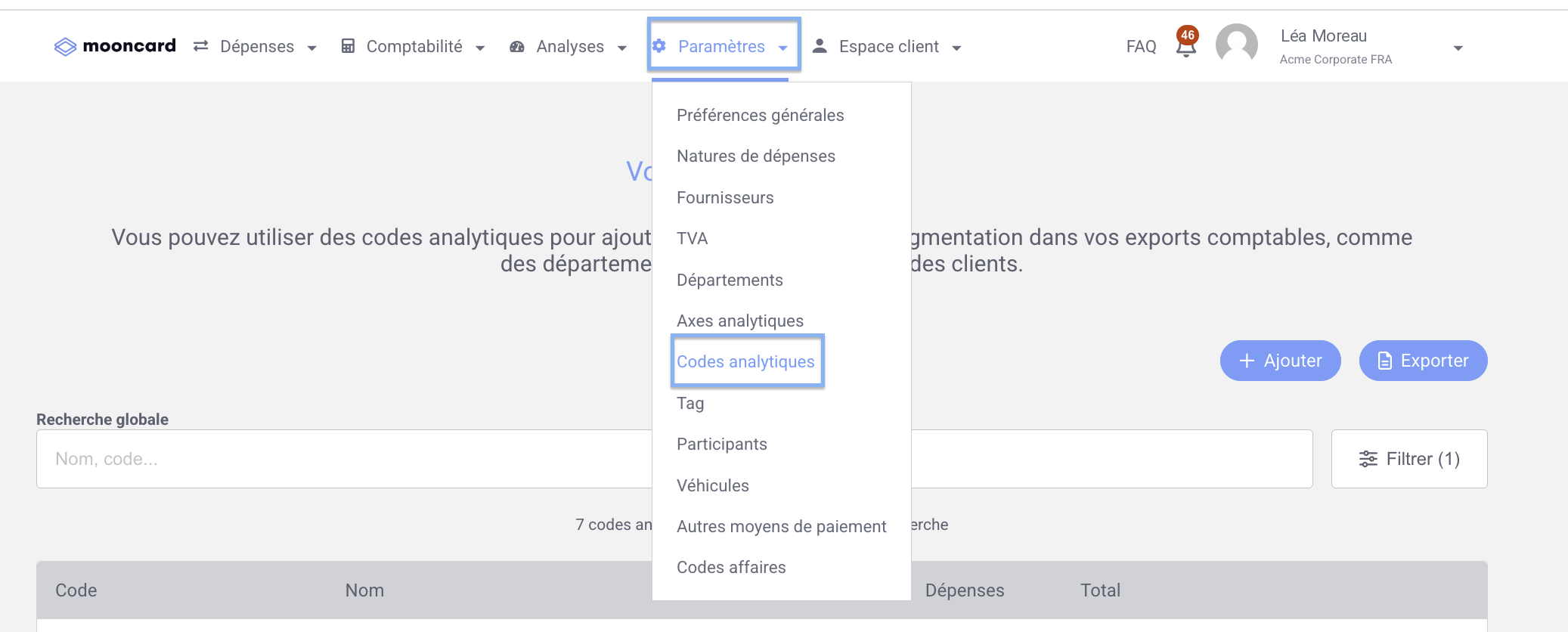
- Accédez à Paramètres > Codes analytiques.
- Ajoutez vos codes un par un ou importez-les via un fichier.
- Lorsqu’un collaborateur saisit une dépense, il pourra affecter un ou plusieurs codes analytiques à partir d’un menu déroulant.
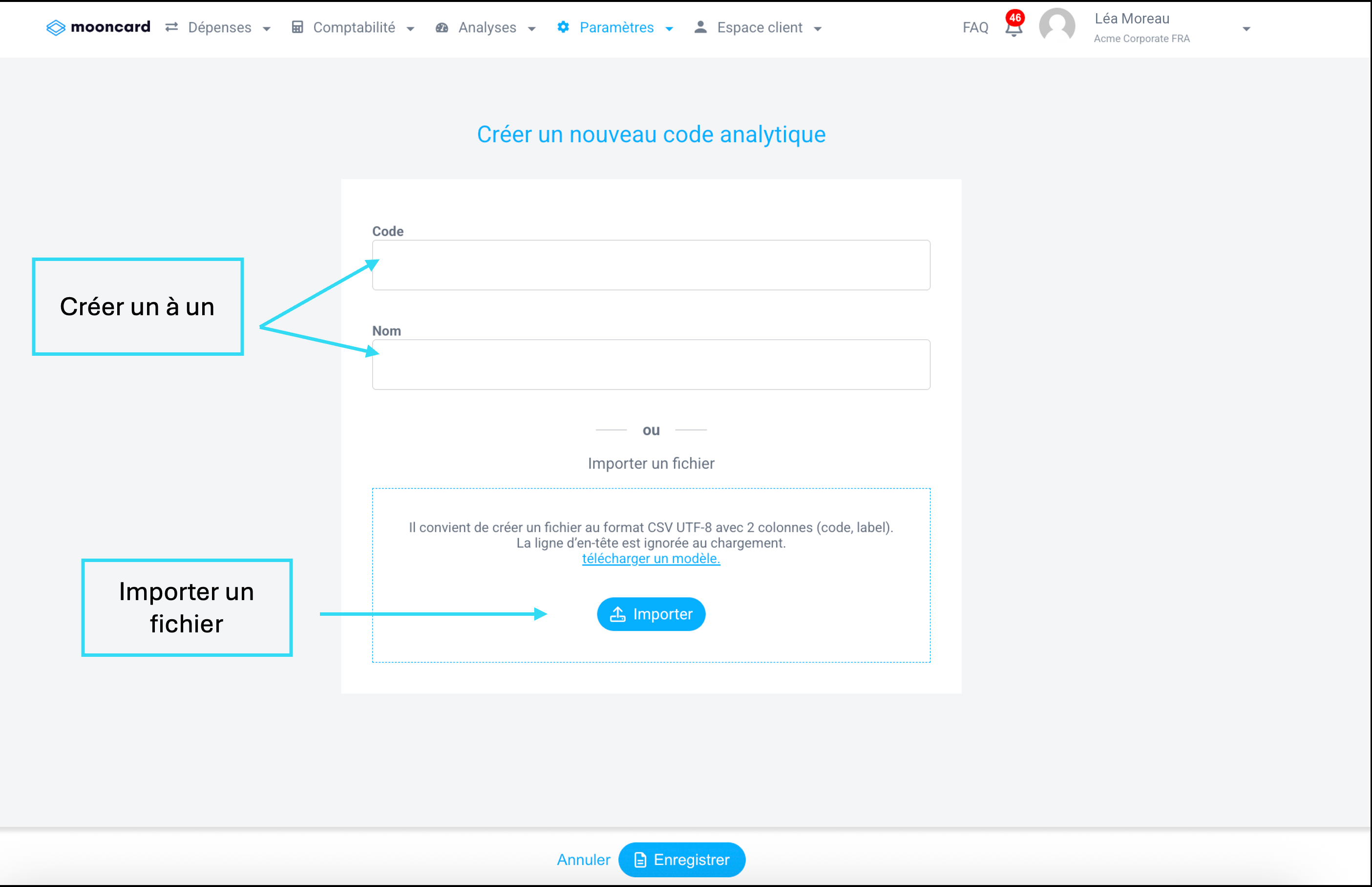
- Les collaborateurs pourront également en créer eux-même sur leur dépense si vous leur avez donné la permission dans Analyses et refacturation. Elles viendront s’ajouter dans la liste des codes analytiques au fur et à mesure.
-
Créer vos codes affaires
- Allez dans Paramètres > Codes affaires.
- Ajoutez vos codes affaires (un seul code affaire peut être choisi par dépense).
- Utilisez-les pour gérer facilement la refacturation depuis Analyses > Refacturation ou via vos exports de reporting.
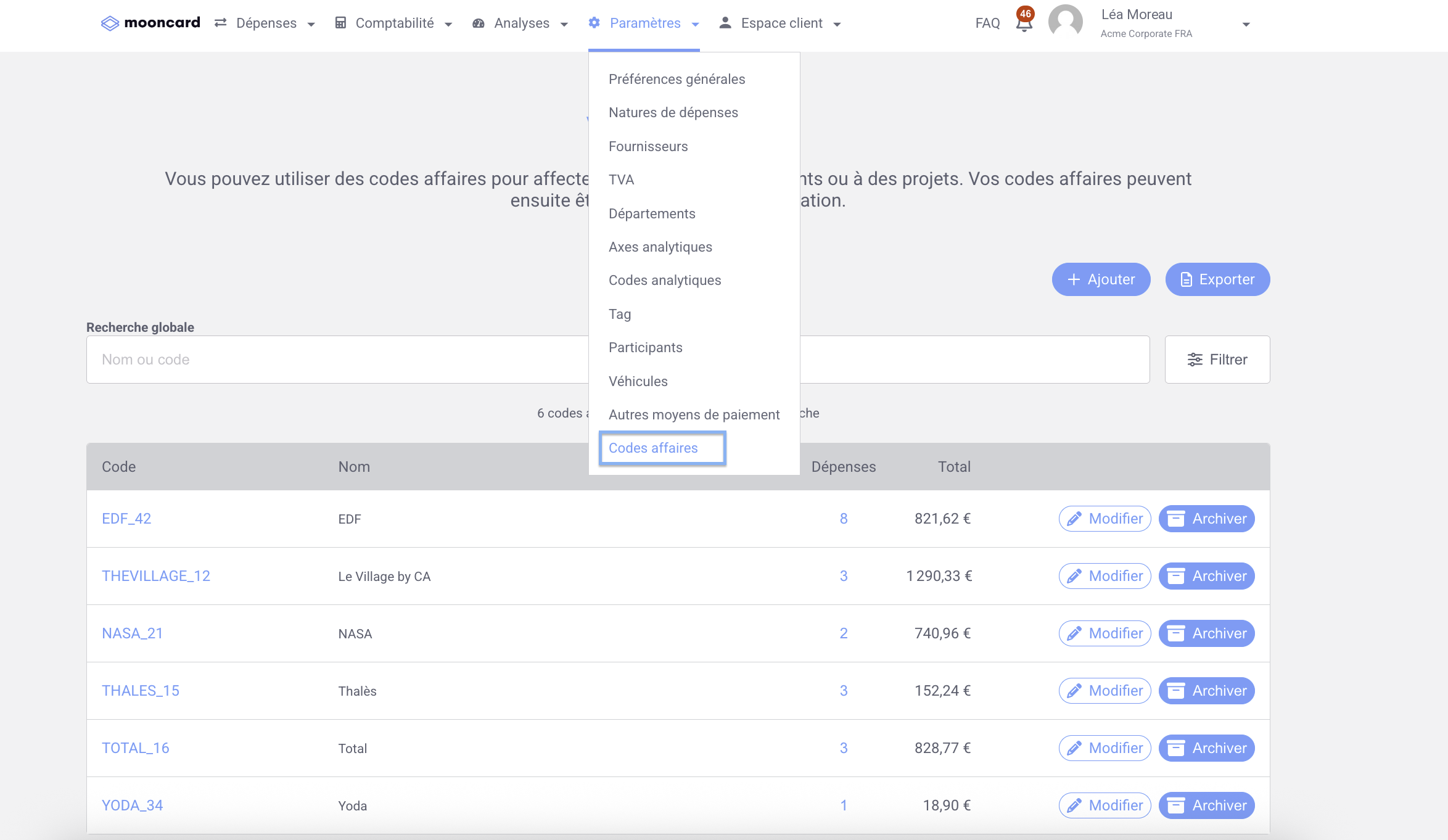
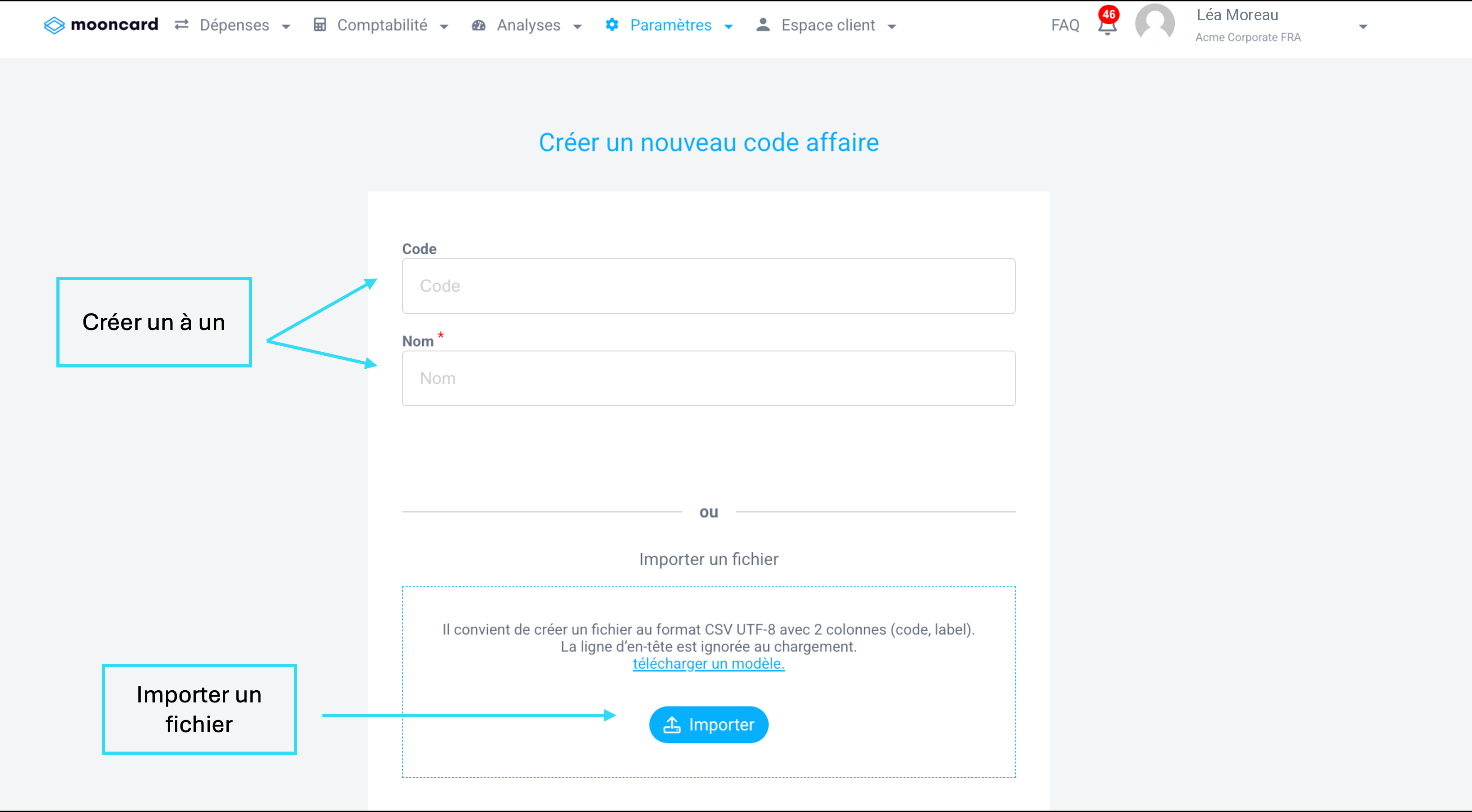
- De la même manière que les codes analytiques, les collaborateurs pourront également en créer eux-même sur leur dépense si vous leur avez donné la permission dans Analyses et refacturation. Elles viendront s’ajouter dans la liste des codes affaires au fur et à mesure.
-
Mettre en place vos axes analytiques
-
Activez-les dans Paramètres > Préférences générales.
-
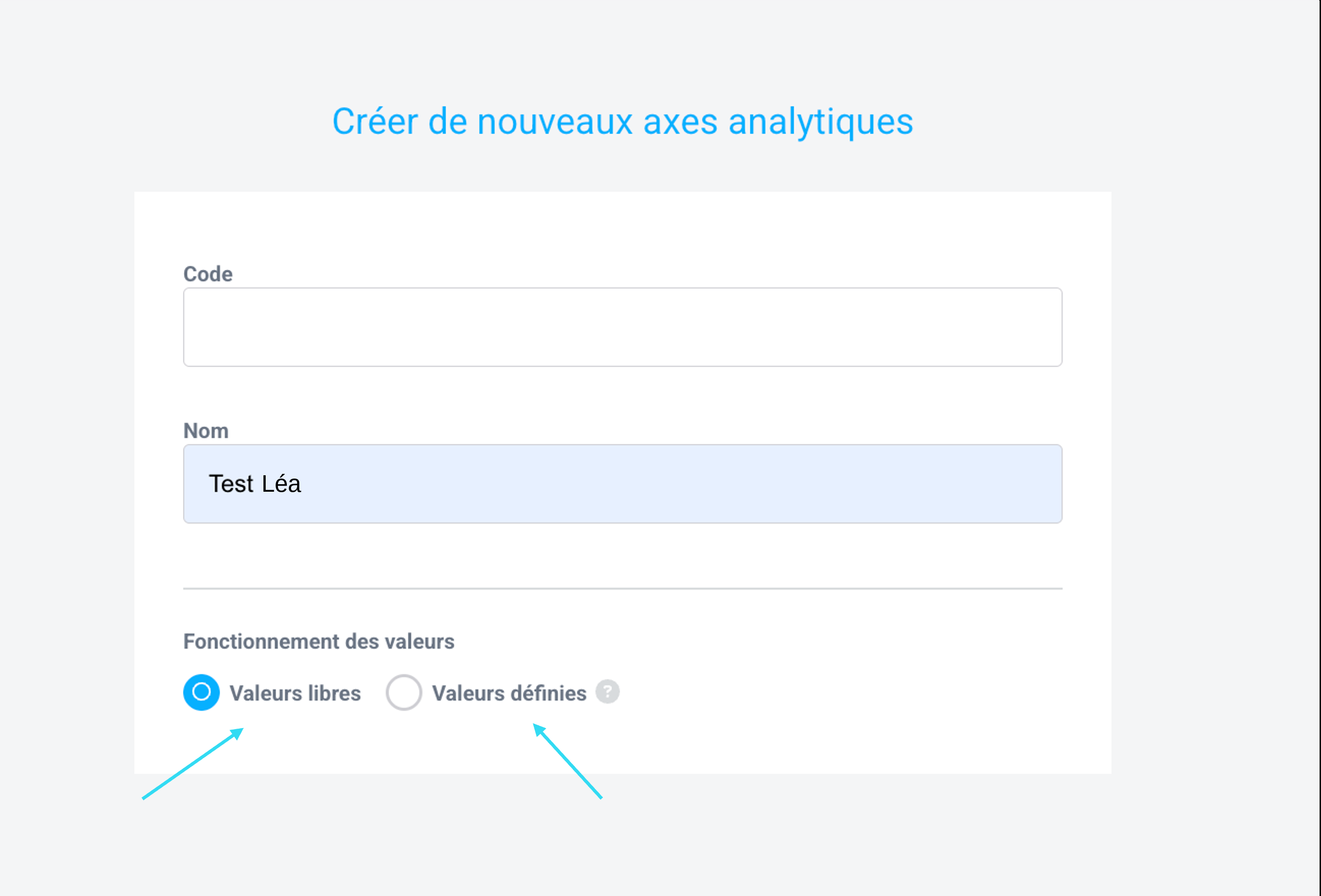
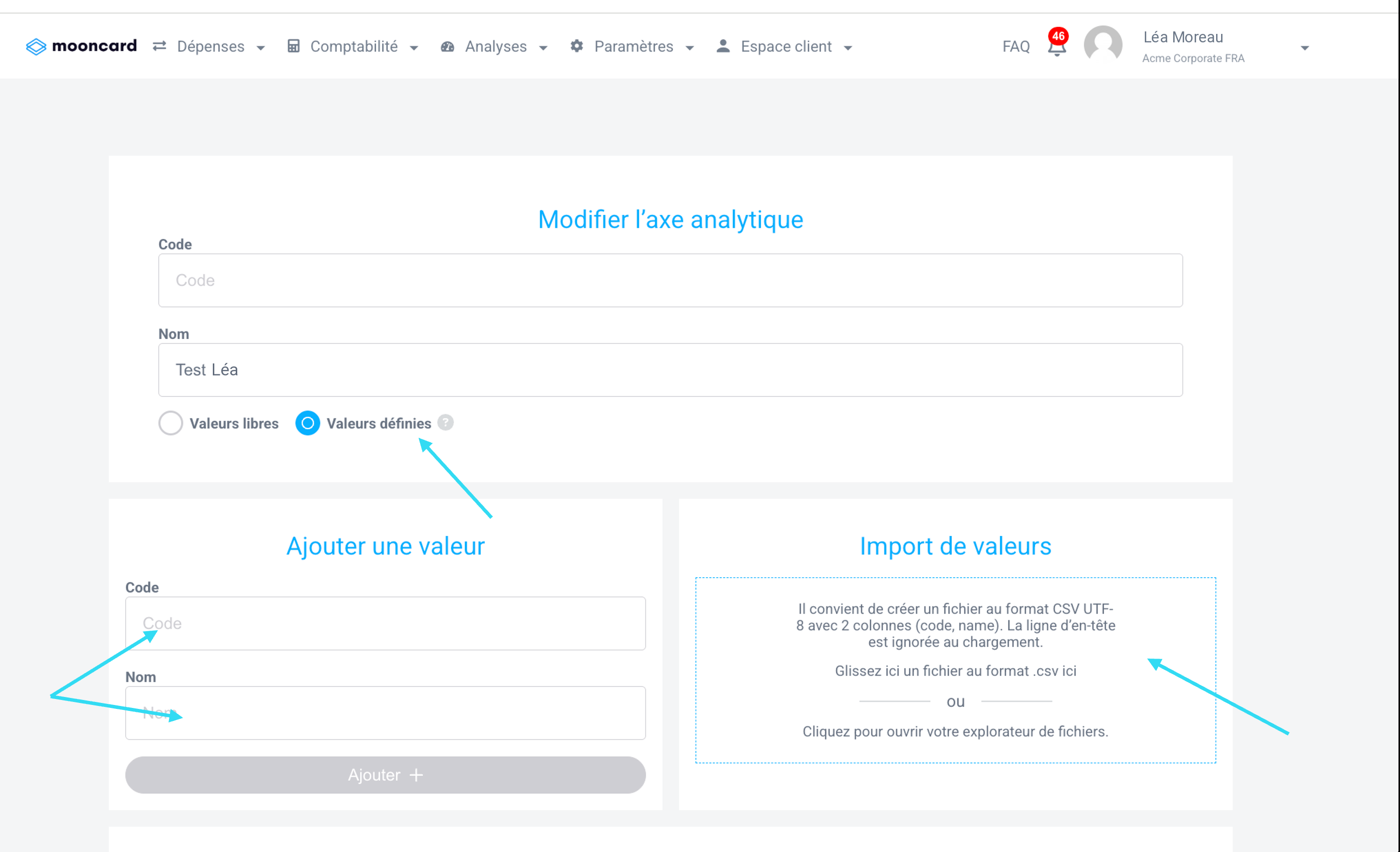
Créez vos axes depuis Paramètres > Axes analytiques.
-
Définissez leur fonctionnement :
- Liste de valeurs : vous définissez vous-même les options.
- Valeurs libres : les collaborateurs saisissent leurs propres valeurs (plus souple mais risque de doublons).
-
Objets dépendants des collaborateurs
-
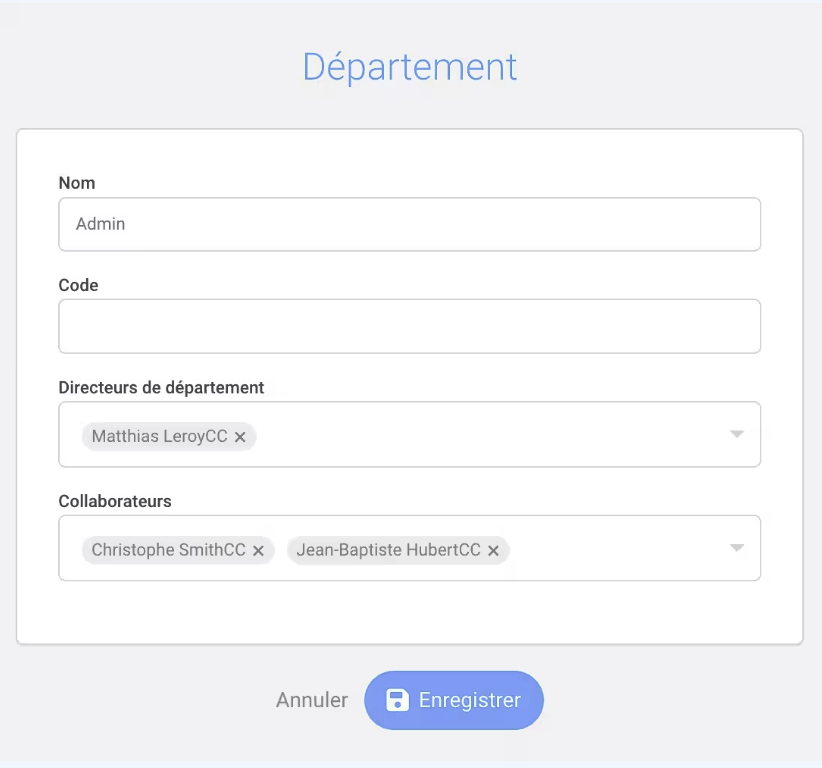
Créer vos départements
- Rendez-vous dans Paramètres > Départements.
- Ajoutez vos départements en précisant un code, un libellé, un directeur et les membres associés.
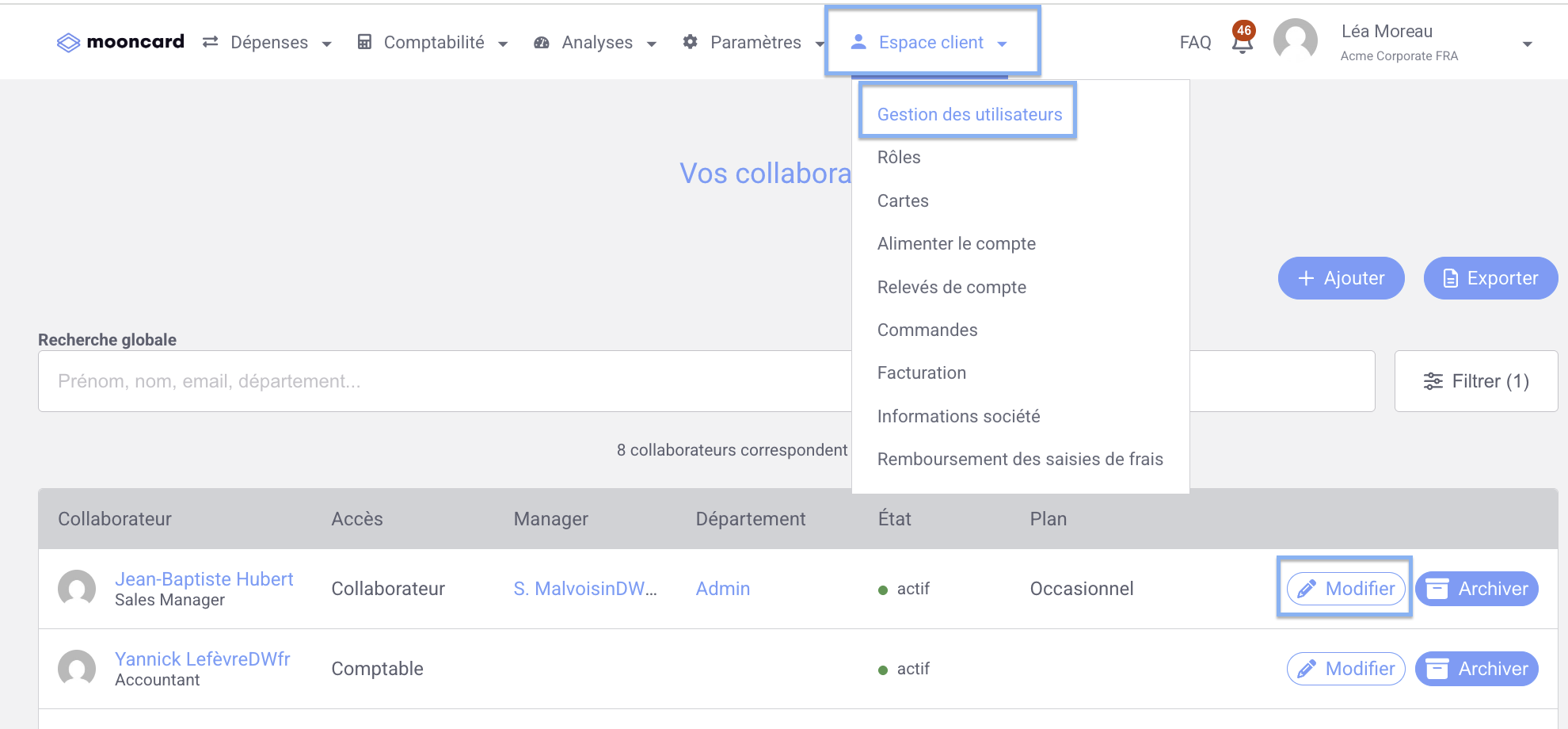
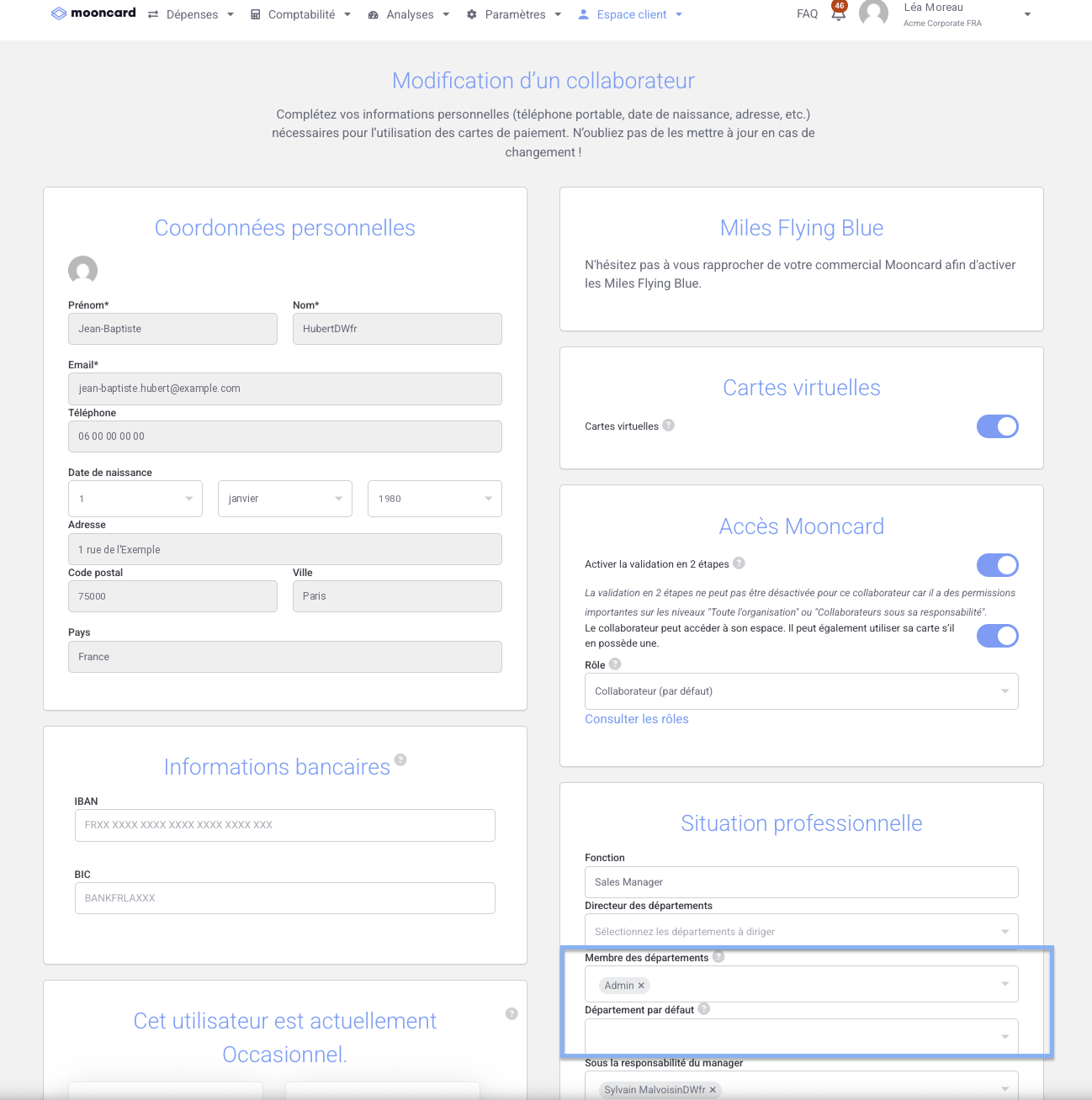
- Pour affecter un collaborateur à un département, allez dans Espace Client > Gestion des utilisateurs, ouvrez sa fiche et rattachez-le au bon département.
-
Paramétrer les sections analytiques
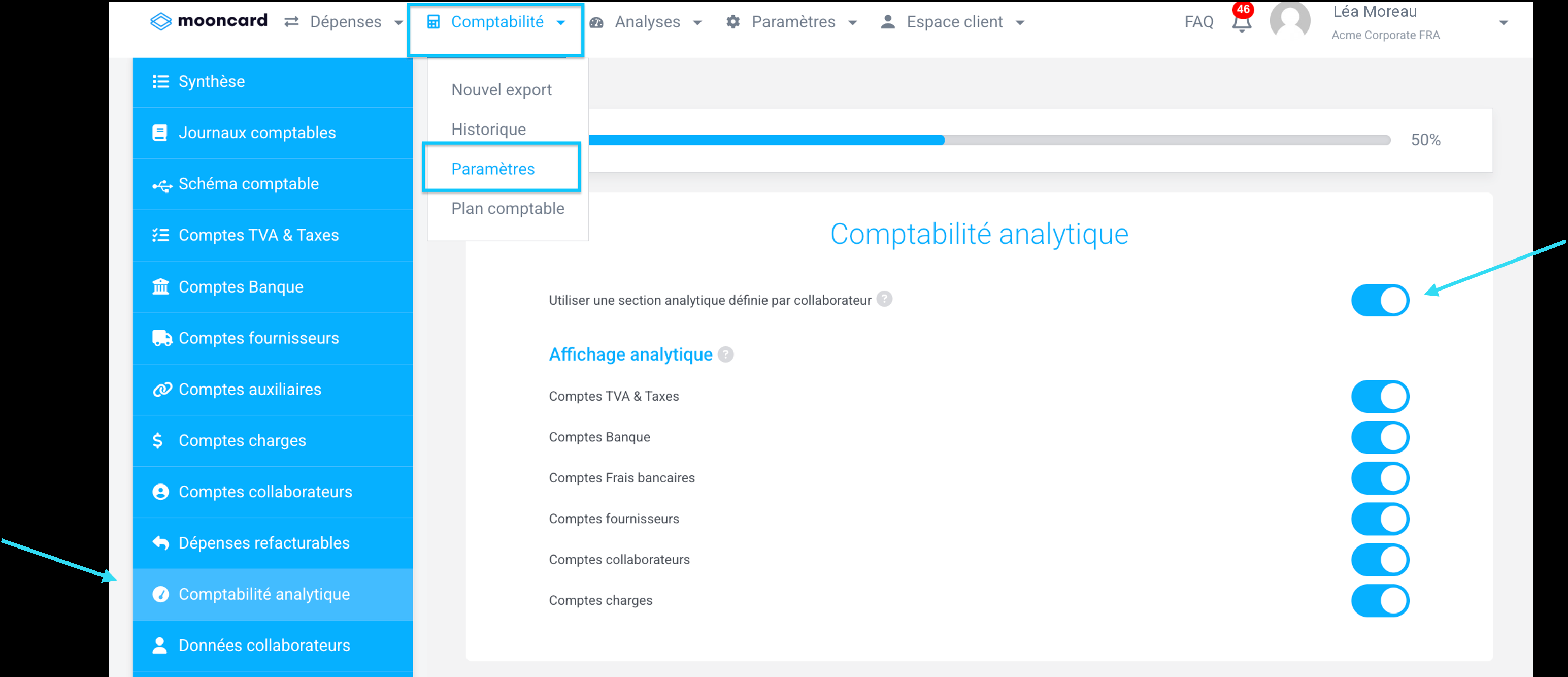
- Allez dans Comptabilité > Paramètres > Comptabilité analytique.
- Activez l’option Section analytique, puis cliquez sur Enregistrer et suivant.
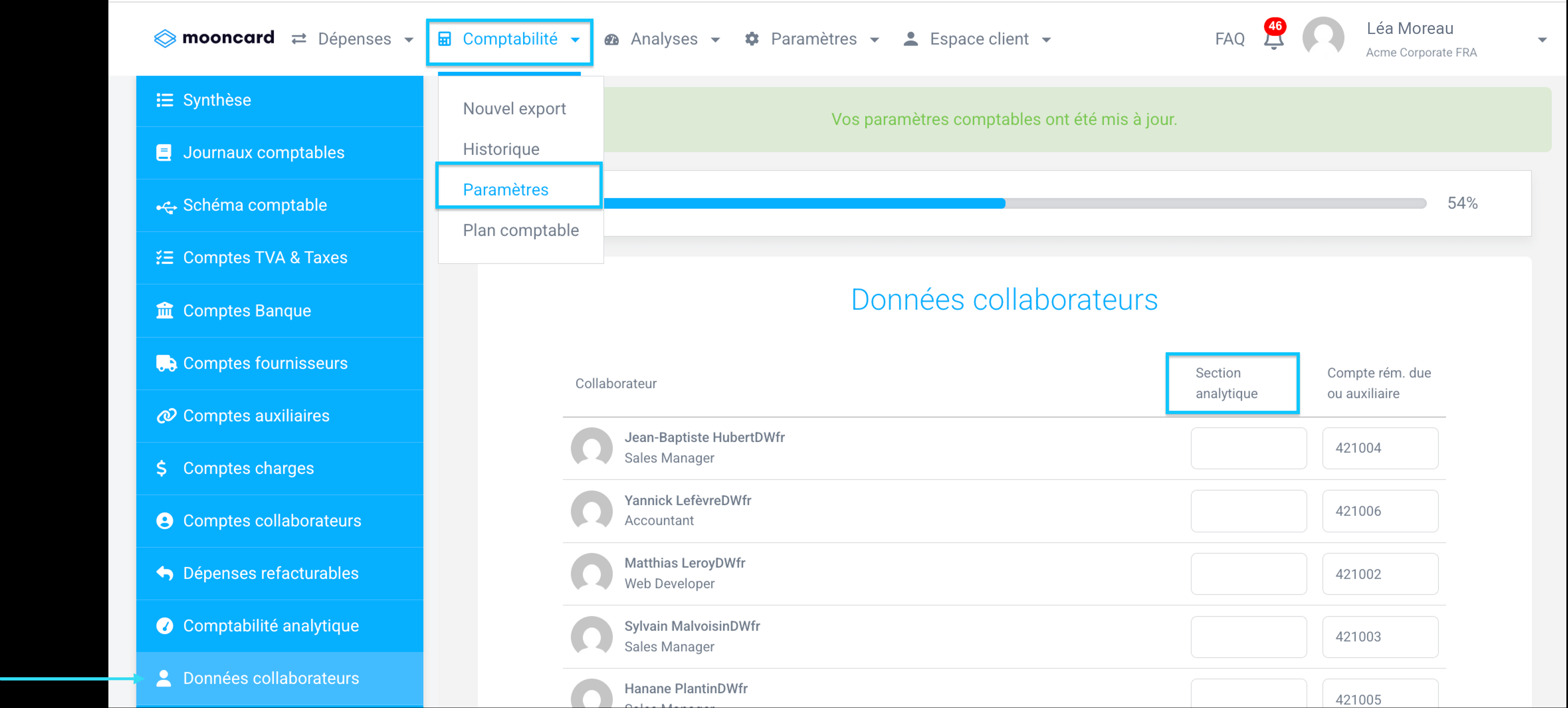
- Dans l’onglet Données collaborateurs, affectez une section spécifique à chaque collaborateur.
- Enfin, choisissez sur quelles lignes comptables cette section doit apparaître (TVA, banque & frais, fournisseurs, charges, etc.).
💡 Bon à savoir
- Vous pouvez modifier les codes analytiques d’une dépense déjà complétée, sauf si elle a déjà été comptabilisée.
- Les axes analytiques peuvent remonter dans les exports comptables lorsque votre format d’export gère l’analytique (par exemple Sage 100, Sage 100 PNM, Pennylane, Quadratus ou EBP) : vérifiez le paramétrage de votre format d’export.
- L’option Valeurs libres pour les axes analytiques est pratique, mais elle peut générer des doublons si vos utilisateurs ne saisissent pas les libellés de manière uniforme.
❓Mini-FAQ
👉 Puis-je combiner plusieurs objets analytiques ?
Oui, par exemple : un code analytique pour le département et un code affaire pour la refacturation.
👉 Mes collaborateurs peuvent-ils créer leurs propres codes analytiques ?
Oui, si vous leur en laissez la possibilité dans les paramètres.
👉 Quelle différence entre département et section ?
- Le département s’applique automatiquement en fonction de l’appartenance du collaborateur.
- La section est un code utilisateur unique, fixe, affecté directement au collaborateur.