
Comment accéder à l'application mobile Mooncard ?
L'application mobile Mooncard vous permet de gérer vos dépenses professionnelles directement depuis votre téléphone : activer votre carte, suivre vos transactions, compléter vos dépenses et ajouter vos justificatifs, sans avoir à ouvrir votre ordinateur.
Voici les trois étapes pour y accéder : télécharger l'application, vous connecter, puis créer votre code de sécurité.
1. Télécharger l'application
-
Ouvrir le store de votre téléphone : l'App Store sur iOS, le Google Play Store sur Android.
-
Rechercher « Mooncard » puis lancer le téléchargement.
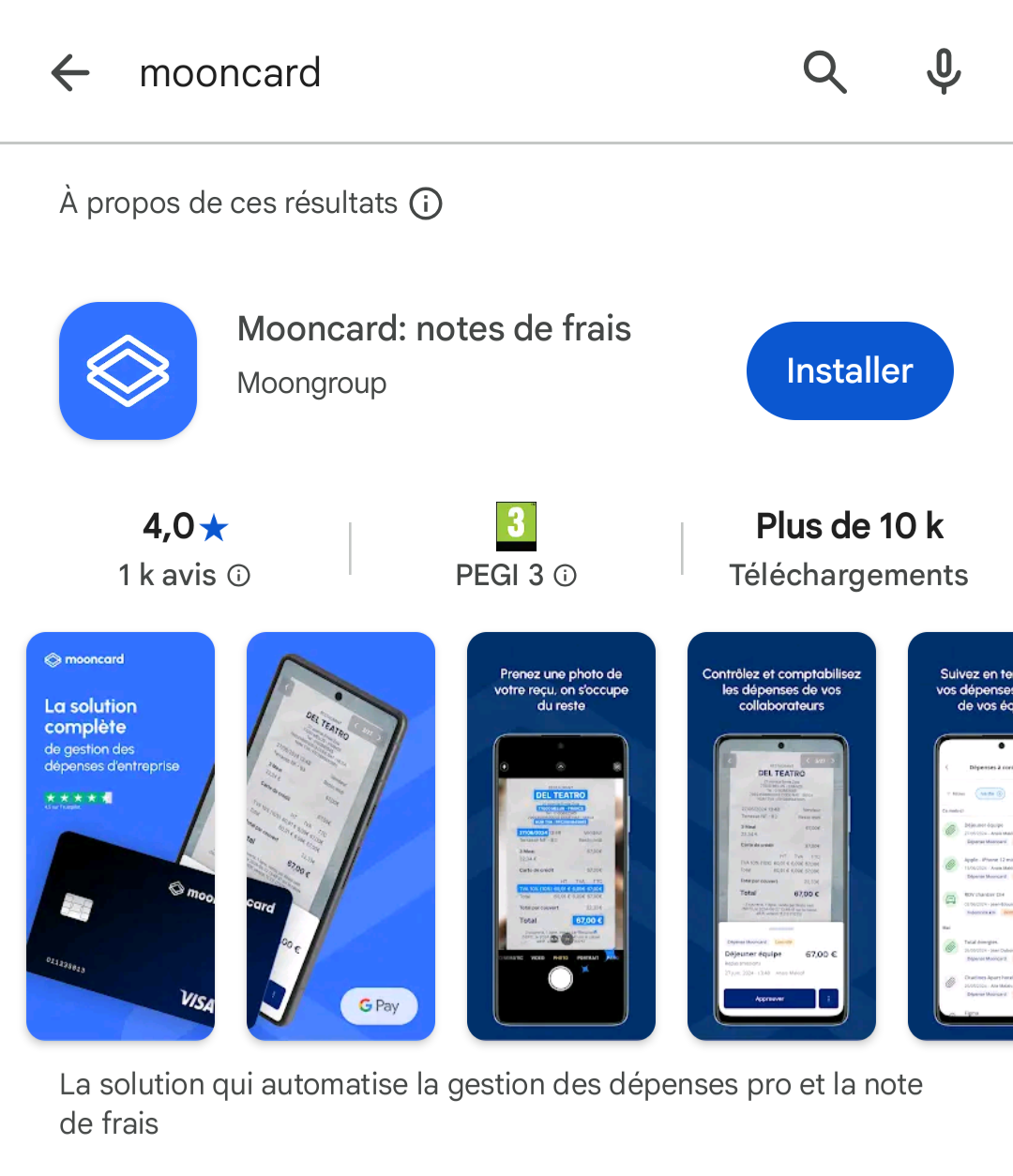
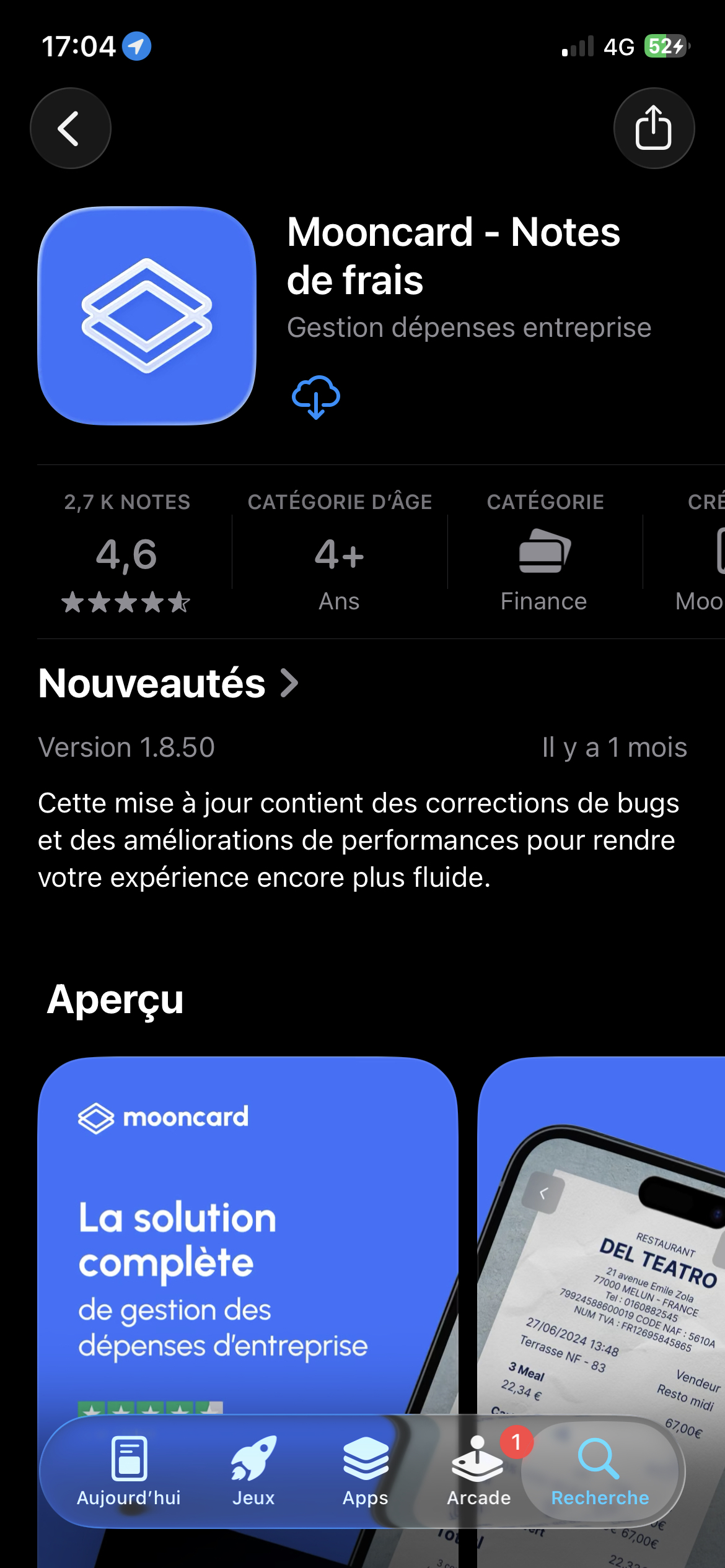
-
Ouvrir l'application une fois l'installation terminée.
Notre conseil ? Activez les mises à jour automatiques : vous bénéficiez ainsi des dernières améliorations, et la plupart des petits soucis d'affichage disparaissent avec une version à jour. 🙂
2. Se connecter à votre compte
- Saisir votre adresse e-mail professionnelle — la même que pour votre espace client web.
- Saisir votre mot de passe Mooncard.
- Valider la double authentification si elle est demandée : selon les paramètres de votre compte, une seconde étape de vérification peut vous être demandée (code reçu par SMS ou code généré par votre application d'authentification).
Description de la vidéo
1. Sur l'écran d'accueil de l'application Mooncard, appui sur le bouton « Se connecter ».
2. L'écran « Se connecter » s'affiche, avec deux choix : « Se connecter » et « Se connecter sans mot de passe ».
A noter : vos identifiants sont identiques à ceux de l'espace web. Si vous n'avez pas encore activé votre compte, commencez par l'invitation reçue par e-mail.
3. Créer votre code de sécurité
Lors de votre première connexion, l'application vous invite à créer un code de sécurité à 6 chiffres.
- Choisir votre code à 6 chiffres.
- Le confirmer en le saisissant une seconde fois.
Pourquoi ? Ce code sert à valider les actions sensibles, comme l'activation d'une carte.
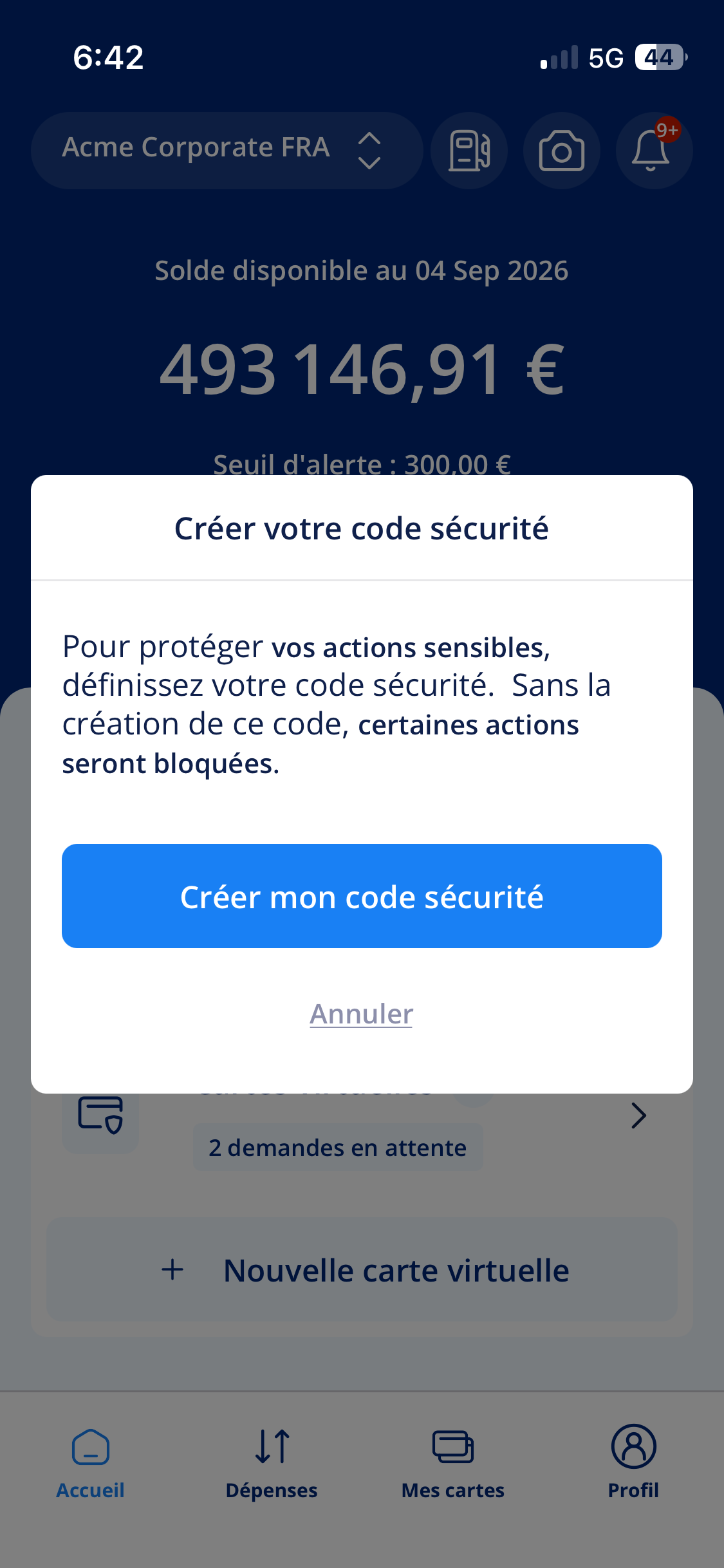
Votre code de sécurité est strictement personnel : ne le communiquez à personne, pas même à un collègue ou à un administrateur.
💡 Bon à savoir
- Vous avez oublié votre code de sécurité ? Contactez notre équipe support (support@mooncard.co) pour demander sa réinitialisation. Une fois celle-ci effectuée, fermez complètement l'application puis relancez-la : vous serez invité à définir un nouveau code à 6 chiffres.
- Vous souhaitez simplement modifier votre code ? Dans l’application, ouvrez Profil > Sécurité > Code sécurité, saisissez votre code actuel, puis choisissez un nouveau code à 6 chiffres.
- L'application affiche un comportement inattendu ? Le premier réflexe est de la désinstaller puis de la réinstaller, après avoir vérifié qu'elle est à jour.
- L'application mobile est dédiée au suivi et à la complétion de vos dépenses. Les actions de gestion globale — comme l'attribution d'une carte à un collaborateur — restent réservées à l'espace web, même avec un rôle Administrateur ou Comptable.
- L'authentification par application (TOTP) se configure depuis l'interface de connexion web, puis s'utilise ensuite à chaque connexion.
❓ Mini-FAQ
➡️ Ai-je besoin de l'application mobile pour utiliser Mooncard ?
Non, tout reste faisable depuis votre espace web. L'application vous apporte simplement plus de rapidité et d'autonomie au quotidien.
➡️ Puis-je me connecter avec la biométrie (Face ID, empreinte digitale) ?
Oui, si votre téléphone le permet. Configurez d’abord la biométrie sur votre téléphone, puis activez-la dans l’application, depuis Profil > Sécurité.
➡️ Je n'arrive pas à me connecter, que faire ?
Vérifiez d'abord que l'application est à jour, puis essayez la même action depuis votre espace web : cela permet de savoir si la difficulté concerne l'application ou votre compte. Si le problème persiste, contactez-nous en précisant votre modèle de téléphone, la version de l'application et le message d'erreur affiché.
🔗 Liens utiles
- Comment ajouter votre carte Mooncard à Google Wallet / Apple Pay ?